
您可以新增線條來連接圖案或使用線條指向資訊,也可以刪除線條。
注意
- 如需繪製圖案的詳細資訊,請參閱繪製或編輯多邊形圖案。
- 如果您無法刪除水平線,請參閱下方的刪除線條或連接線。
繪製有連接點的線條
連接線是指兩端有連接點的線條,此線條會一直與您所連接的圖案相連。 連接器可以是直線 、彎頭 (斜)
  ,或彎曲彎曲
 當您選擇連接線時,圖案外框上會出現點。 這些點代表連接線可以連接的位置。
重要
在 Word 和 Outlook 中,連接點僅適用於當線條和物件連接且置於繪圖畫布上。 若要插入繪圖畫布,按一下 [插入] 索引標籤,然後按一下 [圖案],最後再按一下功能表底部的 [新增繪圖畫布]。
若要新增連接其他物件的線條,請依照下列步驟進行。
在 [插入] 索引標籤的 [圖例] 群組中,按一下 [圖案]。
![[插入圖案] 按鈕](media/insert-shapes.png)
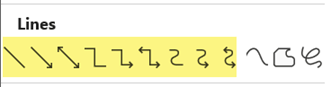
在 [線條] 底下,按一下您要加入的連接線。
注意
在 線上,圖中標示的元素是 連接器。 最後列出的三種風格 (曲線、自由形狀和塗鴉) 都不是 連接器。 將您的指標放在每個樣式的上方,以便在按一下前查看其名稱。
若要繪製連接圖案的線條,在第一個圖案中,將您的滑鼠指標停留在您所要附加連接線的圖案或物件上。
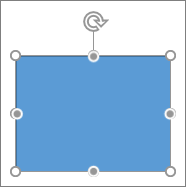
連接點隨即出現,表示您的線條可以連接到其他圖案 (這些點的顏色和樣式會依不同版本的 Office 而改變)。
注意
如果連接點沒有出現,代表您可能選擇了一個不是連接線的線條樣式,或者您根本不是在繪圖畫布上運作 (在 Word 或 Outlook 中)。
按一下第一個圖案的任意一處,然後拖曳游標至第二連接物件上的一個連接點。
注意
重新排列使用連接線結合的圖案後,連接線會維持附加狀態並隨圖案移動。 如果移動連接線的兩個端點之一,該端點就會與圖案分離,然後您就可以將端點連接到同一個圖案的另一個連接位置,或將其連接到其他圖案。 將連接線連接到連接位置之後,無論您如何移動每一個圖案,連接線都一定會與圖案連接。
繪製沒有連接點的線條
若要新增沒有連接其他物件的線條,請依照下列步驟進行。
- 在 [插入] 索引標籤的 [圖例] 群組中,按一下 [圖案]。
- 在 [線條] 底下,任意按一下您喜歡的線條樣式。
- 按一下文件中的任一位置,然後按住並拖曳您的指標至另一個位置,最後放開滑鼠按鍵。
多次繪製相同的線條或連接線
如果您需要重複新增相同的線條,可以使用 [鎖定繪圖模式] 快速完成。
- 在 [插入] 索引標籤的 [圖例] 群組中,按一下 [圖案]。
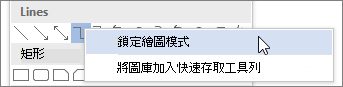
- 在 [線條] 底下,以滑鼠右鍵按一下要加入的線條或連接線,然後按一下 [鎖定繪圖模式]。
- 按一下要開始線條或連接線的位置,然後將游標拖曳至您想要線條或連接線結束的位置。
- 請對您要新增的每個線條或連接線重複執行步驟 3。
- 加入所有線條或連接線之後,請按 ESC。
新增、編輯或移除線條上的箭號或圖案
- 選取您要變更的線條。
若要使用多個線條,請選取第一個線條,然後按住 Ctrl 再選取其他線條。 - 在 形狀格式 標籤中,點擊形狀 輪廓旁的箭頭。
![[圖案外框] 命令](media/ogv15shapeoutline.jpg)
如果你沒看到 形狀格式 標籤,請確定你已經選擇了該線。 您可能需要按兩下線條。 - 指向 [箭號],然後按一下您要的箭號樣式。
若要變更箭號類型、大小或變更線條或箭號的類型、寬度或色彩,請按一下 [其他箭號],然後選取您要的選項。
![按一下 [其他箭號] 以自訂線條或箭號](media/word-2016-lines-more-arrows.png)
若要移除箭頭,按一下第一個樣式 [箭號樣式 1] (無箭頭)。
刪除線條或連接線
- 按一下想要刪除的線條、連接線或圖案,然後按 Delete。
如果您想要刪除多個線條或連接線,請選取第一個線條,按住 Ctrl 並選取其他線條,然後按 Delete。