
你可以從 PowerPoint 列印講義,但如果你想使用 Word 的編輯和格式功能,也可以用 Word 來製作和列印講義。
在公開簡報中,請做以下步驟:
點選 檔案>匯出。
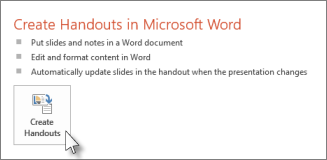
按一下 [匯出] 底下的 [建立講義],然後按一下 [使用 Microsoft Word 建立講義] 底下的 [建立講義]。
在 [傳送至 Microsoft Word] 方塊中,按一下您想要的版面配置,然後執行下列其中一項操作:
- 若要貼上在原始 PowerPoint 簡報內容更新時,想要維持不變的內容,請按一下 [貼上],然後按一下 [確定]。
- 為了確保原始 PowerPoint 簡報的任何更新都反映在 Word 文件中,請點擊「貼上連結」,然後點擊確定。
![[傳送至 Microsoft Word] 對話方塊](media/pp14-savetoword.jpg)
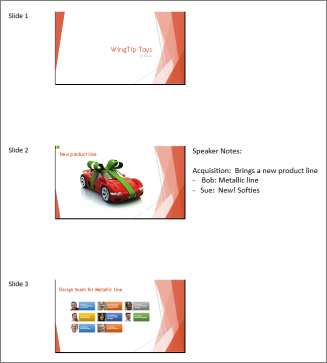
簡報會在新視窗中以 Word 文件形式開啟。 如同任何 Word 文件,您可以對其進行編輯、列印或另存檔案。
如何解決匯出問題
將簡報匯出到 Word 的過程會消耗大量記憶體。 檔案越長越大,程式和電腦完成這個過程就越困難。 如果你收到錯誤訊息說「PowerPoint 無法寫入 Microsoft Word」,請先重啟電腦並只開啟 PowerPoint 後再試一次。 重新啟動電腦會釋放記憶體給匯出過程,關閉其他程式也會有同樣效果。
如果你有一個很大的檔案還沒完全匯出,可以在簡報上執行 另存為 操作,製作第二份副本。 從該副本中移除已匯出的投影片,然後再輸出剩餘需要匯出的投影片。 當第二次匯出完成後,將兩個 .docx 檔案合併成一個。
關於匯出到 Word 的問題回饋
如果您對此功能的可靠性不滿意,請透過回饋告訴我們。 如需詳細資訊,請參閱如何提供有關 Microsoft Office 的意見反應?。