
在 PowerPoint 中,你可以插入 YouTube 上的線上影片。
內嵌 YouTube 影片
- 找到你想插入的 YouTube 影片。
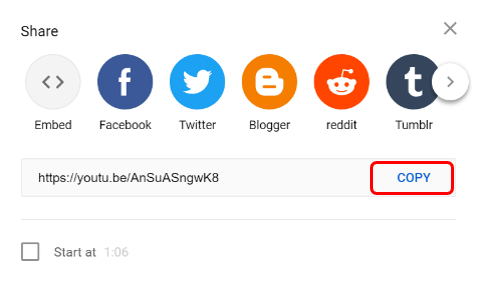
- 在影片框架下方,按一下 [共用]。

- 按一下 [複製]。
- 在 PowerPoint 中,點擊 「插入>媒體>影片>」線上影片。 以滑鼠右鍵按一下 [從影片內嵌程式碼] 方塊,接著按一下 [貼上],貼上內嵌程式碼,然後再按一下箭號。
- 在 [投影片放映] 索引標籤上,按一下 [從目前投影片] 即可檢視及播放內嵌的視訊。 一開始您可能需要按一下視訊預留位置,預覽影像才會顯示。
如果你的影片嵌入不正確,請閱讀使用 PowerPoint YouTube功能的要求 ,並確保你已安裝所需的PowerPoint版本更新。