
在 PowerPoint 網頁版中,你可以為簡報中的所有投影片、單張投影片或一組選定投影片插入頁腳和投影片編號。
當您在簡報中插入頁尾和投影片編號時,其在投影片上的位置會依您所使用的設計而異。 例如,在某些投影片設計中,頁尾可能會出現在投影片頂端作為標頭或出現在一側。
為簡報中所有投影片插入頁尾或投影片編號
前往插入>頁腳> 頁腳。
秘訣
如果你只是想快速開啟頁尾的投影片編號,請選擇 「插入>頁腳>投影片編號」。
在 頁腳 面板中,選擇 頁腳。
![PowerPoint 網頁版的 [頁尾] 窗格](media/pp-web-footer-pane-02-001.png)
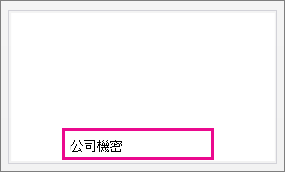
在 頁尾 框中輸入你想要的頁腳文字。
如果您想要投影片編號,請選取 [投影片編號]。
如果您想要關閉簡報標題投影片的頁尾和投影片編號,請選取 [在標題投影片不顯示]。
選取 [全部套用]。
為選取的投影片插入獨特的頁尾
在 [縮圖] 窗格中,選取您要的投影片。 若要選取多張投影片,請使用 Ctrl + 按一下。
前往插入>頁腳> 頁腳。
在 頁腳 面板中,選擇 頁腳。
在 頁尾 框中輸入你想要的頁腳文字。 如果您選取了多張投影片,請選取 [套用至選取的投影片]。 否則,文字會自動套用到單一選取的投影片。
![所選投影片的 PowerPoint 網頁版 [頁尾] 窗格](media/pp-web-footer-pane-selected-slides-001.png)
注意
如果您要為單張投影片插入獨特的頁尾,請勿按 [全部套用]。 如果您這麼做,新的頁尾會套用至簡報中的所有投影片。
欲獲得 Office 網頁版程式的最新功能公告,請前往 PowerPoint 部落格或 Office Online 部落格。