
根據你使用的 PowerPoint 版本,你可以插入嵌入影片 (預設行為) ,或連結到電腦中儲存的影片檔案。
- 雖然插入內嵌視訊很方便,但可能會增加簡報的檔案大小。
- 雖然連結視訊可讓您的簡報檔案變小,但連結也可能會失效。 我們建議將簡報和連結的視訊儲存在同一個資料夾中。
支援的視訊格式
我們建議您使用 .mp4 編碼為 H.264 視訊 (a.k.a. MPEG-4 AVC) 和 AAC 音訊的檔案。
如需詳細資料,請參閱 PowerPoint 中支援的視訊與音訊檔案格式。
內嵌儲存在電腦上的視訊
- 在 [標準模式] 中,按一下要內嵌視訊的投影片。
- 在 「插入 」標籤中,點擊 「影片」下方的箭頭,然後選擇 「此裝置 (」或「 我的電腦影片) 」。
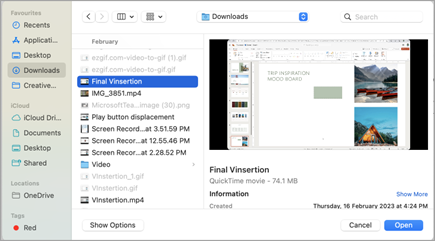
- 在 [插入視訊] 方塊中,按一下所要的視訊,然後按一下 [插入]。
連結至儲存在電腦上的視訊
為了避免連結斷裂,我們建議將影片複製到與簡報相同的資料夾,然後再連結到那裡。
在 [標準模式] 中,按一下要放置視訊連結的投影片。
在 「插入 」標籤中,點擊 「影片」下方的箭頭,然後選擇 「此裝置 (」或「 我的電腦影片) 」。
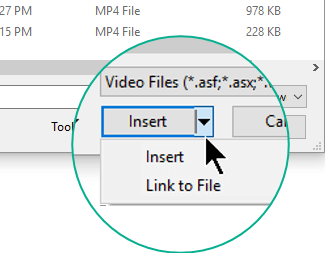
在 [插入視訊] 方塊中,依序按一下您要連結的檔案及 [插入] 按鈕旁的向下箭號,然後再按 [連結至檔案]。
![顯示 PowerPoint 中的 [插入視訊] 對話方塊](media/powerpoint16-insertvideolink.png)
較新的 PowerPoint 版本支援多軌影片播放。 它們也支援內嵌在視訊檔案中的隱藏式輔助字幕和字幕。 如需詳細資訊,請參閱讓殘障人士能夠存取您的 PowerPoint 簡報。
尋找連結影片的儲存位置
如果投影片已經有,想知道影片存放在哪裡,請前往 檔案>資訊。 在 [最佳化媒體相容性] 下會顯示簡報中所有媒體檔案的相關資訊,不論媒體檔案是連結形式或內嵌檔案形式。 如果有任何連結影片,PowerPoint 會提供「 查看連結 」超連結。 按一下此超連結可開啟對話方塊,其中會顯示所有連結檔案的儲存位置。
YouTube 影片
如果想插入 YouTube 影片,請切換到插入或連結至 YouTube 上的影片。
預覽視訊
選取投影片中的視訊之後,該視訊下方會顯示包含播放/暫停按鈕、進度列、倒轉/快轉按鈕、計時器,以及音量控制項的工具列。 按一下該工具列左側的 [播放] 按鈕即可預覽視訊。

自動播放或在按一下時播放視訊
根據預設,投影片放映中的視訊會依照按滑鼠順序進行播放。 這表示,影片會在您於投影片上任一處按一下滑鼠以到下一步 (或是當您按下空格鍵、向右鍵或其他鍵以前往下一步) 時播放。 這個 [開始] 選項稱為 [從按滑鼠順序]。
不過,您可以視需要讓視訊出現在畫面上時自動播放,或是讓它在按一下時進行播放:
選取視訊畫面。
在功能區的 播放 標籤中,打開 開始 清單,選擇你偏好的選項:
選項 描述 從按滑鼠順序 如前所述,此為預設行為。 影片會在您於投影片上任一處按一下滑鼠以到下一步時播放。 自動 影片會自動開始。
(如果影片前有動畫步驟,系統會先播放動畫步驟,接著自動播放影片。如果該投影片的影片之前沒有動畫步驟,則影片會立即開始播放。)按一下時開始 只有在您按一下影片時才會開始。
如需 [投影片放映] 中視訊播放選項的詳細資料,請參閱為視訊設定 [播放] 選項。


想要改為插入線上影片嗎?
請移至插入 YouTube 影片以取得所有詳細資料。