
在 PowerPoint 中,你可以新增或移除自動投影片號、隱藏標題投影片的編號,以及移動投影片號碼。 您也可以在投影片中新增日期和時間。
如果你想建議對投影片編號功能進行改進,可以選擇「幫助>回饋>」「提出建議」。
選取下方的標題以開啟並查看詳細指示。
在簡報中新增投影片編號
- 在 [插入] 索引標籤上,選取 [投影片編號]。
![顯示 PowerPoint 功能區的 [投影片編號] 按鈕](media/powerpoint16-slide-number.png)
- 在 [投影片] 索引標籤上,選取 [投影片編號] 核取方塊。
![在 PowerPoint 中顯示 [頁首及頁尾] 對話方塊](media/powerpoint16-slide-number-2.png)
如果你不想讓數字出現在標題投影片上,也可以勾選「 標題投影片中不顯示 」的選項。 - 選取 [全部套用]。
套用到簡報的佈景主題,針對出現在幻燈片上的編號有標準位置,如下列兩個佈景主題圖片所示。 若要變更該位置,請參閱以下<變更投影片上顯示頁碼的位置>。
![含投影片編號的 [絲縷] 佈景主題](media/ppdesktop-wisp-theme.jpg)
![含投影片編號的 [離子] 佈景主題](media/ppdesktop-ion-theme-withslide-number.jpg)
移除簡報的投影片編號
- 在 [插入] 索引標籤上,選取 [投影片編號]。
- 在 [投影片] 索引標籤上,清除名為 [投影片編號] 的方塊。
- 選取 [全部套用]。
隱藏標題投影片的投影片編號
- 在 [插入] 索引標籤上,選取 [投影片編號]。
- 在 投影片 標籤中,勾選 「標題中不顯示 」投影片框。
- 選取 [全部套用]。
調整投影片編號的位置
- 在 [檢視] 索引標籤上,選取 [投影片母片]。
![顯示在 PowerPoint 功能區的 [投影片母片] 按鈕](media/powerpoint16-viewslidemaster.png)
- 在縮圖面板頂端,選擇 Slide Master 縮圖。
![[投影片母片] 檢視中的投影片母片縮圖](media/ppdesktop-slide-master-thumbnail.jpg)
- 在 [投影片] 窗格中,選取並按住頁碼預留位置,直到您看到四個方向的箭號,然後將其拖曳至新的位置。

完成後,請選取 [關閉母片檢視]。
以特定數字做為起始的投影片編號
在 [設計] 索引標籤上,選取 [投影片大小],然後選取 [自訂投影片大小]。
![在功能區的 [設計] 索引標籤上,選取 [投影片大小],然後選取 [自訂投影片大小]。](media/powerpoint16-custom-slide-size.png)
在 數字滑動中,選擇向上或向下箭頭,切換到你想從的數字開始:
![在 PowerPoint 中顯示 [投影片大小] 對話方塊](media/powerpoint16-slide-size-dialog.png)
選取 [確定]。
新增日期及時間
在 「檢視 」標籤,在 「簡報檢視 」群組中,選擇 「正常」。
在螢幕左側,包含幻燈片縮圖的窗格中,選擇簡報中的第一個投影片縮圖。
在 「插入 」標籤的 文字 群組中,選擇 日期 & 時間。
[頁首及頁尾] 對話方塊隨即開啟。在 [投影片] 索引標籤上,選取 [日期及時間] 核取方塊,並選擇您要的日期類型:
- 如果你希望每次開啟或列印簡報時,日期和時間都能反映當前日期和時間,請選擇 自動更新,然後選擇你想要的日期和時間格式。
- 如果你想設定日期和時間為特定日期,請選擇 「固定」,然後在 「固定 」欄位輸入你想要的日期。
在簡報上將日期設定為 [固定],就可以輕易追蹤上次進行變更的時間。
如果你想在簡報中的所有投影片中新增日期和時間,請選擇「全部申請」。
將文字新增至頁尾
- 在 [插入] 索引標籤上,選取 [頁首及頁尾]。
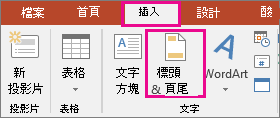
- 在 [投影片] 索引標籤上,選取 [頁尾] 方塊。
- 在 [頁尾] 下方的方塊中,輸入您所要的文字,例如「公司機密」。
![顯示 PowerPoint 中的 [插入頁尾] 對話方塊](media/powerpoint16-headerfooterdialog.png)
- 若要避免在標題投影片上顯示頁尾,選取 [標題投影片中不顯示] 方塊。
- 選擇 「套用至全部 」讓頁腳顯示在所有投影片中,或選擇「 套用 」只顯示在目前選取的投影片上。
刪除頁尾
- 在 [插入] 索引標籤上,選取 [頁首及頁尾]。
- 在 [投影片] 索引標籤上,清除 [頁尾] 方塊。
- 選取 [全部套用],在簡報中移除所有投影片的頁尾。 否則,選取 [套用],僅移除目前所選投影片的頁尾。
排除讓頁腳顯示在投影片上的問題
詳情請參見 故障排除頁腳。