
在使用 Presenter 視圖進行 PowerPoint 簡報時,你可以放大螢幕上的投影片內容。
注意
縮小時不會開啟「全部投影片」視圖。 要查看所有投影片,請使用快捷鍵 G。
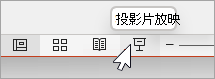
- 在螢幕右下角選擇 投影片播放 檢視。
- 在螢幕左下角,選擇放大鏡圖示。 注意游標現在是一個帶有明亮長方形的放大鏡。
- 把放大的長方形移動到你想對焦的幻燈片區域,然後點擊放大到 200%。 如果需要,可以使用 + 鍵或觸控板或觸控螢幕上的拉伸手勢,繼續放大至 400%。
游標變成手型符號,表示你可以點擊拖曳移動到放大的幻燈片另一部分。 - 要退出縮放模式並回到標準視角,請按 Esc,或重新點擊螢幕左下角的放大鏡圖示。