
您可以在簡報中新增歌曲,然後在投影片放映的背景中跨投影片播放此歌曲。
如果您想要使用網路上的音樂,您必須先將音樂下載到電腦,才能在簡報中使用。
在幻燈片上播放一首歌
在 [插入] 索引標籤上,依序選取 [音訊] 和 [我個人電腦上的音訊]。
在檔案總管裡,瀏覽你想使用的音樂檔案,然後選擇 插入。
在投影片上音訊圖示已選取的狀態下,選取 [播放] 索引標籤上的 [在背景播放]。
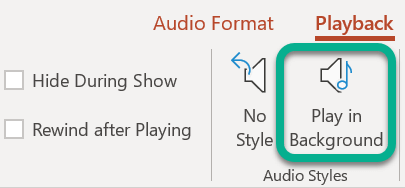
[在背景播放] 會讓音訊檔案在投影片放映期間自動開始播放,也會讓音訊跨多張投影片播放。
在一定數量的滑影片後停止音訊
- 請依照上述程序操作:「在投影片上播放一首歌。」完成最後一步後,請執行以下步驟:
- 打開你插入音訊的那張投影片。 在色帶上,選擇「 動畫」 分頁。
- 在工具列右端附近,選擇「
 動畫面板。
動畫面板。 - 在 動畫 選單中,雙擊你的音訊片段項目。
- 在 「播放音訊 」對話框中, 效果標籤的 「 停止播放」選項中,選擇 「播放後」,然後指定你想播放音樂的滑音片段數量。 (最高值為999.)

- 選取 [確定]。
跨多張投影片播放多首歌曲
如果投影片放映時間比一首歌曲還長,您可以新增更多歌曲。 不過,如果你發現音樂與幻燈片放映同步有困難,可以使用第三方音訊編輯工具,例如 Audacity®,將歌曲串連成一個檔案,讓它們在投影片放映中持續播放。