當你希望大家審閱並給予你對你所製作簡報的回饋,或同事要求你對簡報的回饋時,可以使用 留言 。 「註解」就是您可以在一張投影片或整個投影片上附加字母或單字的附註。
- 選擇你想評論的物件或投影片。
- 選擇 評論 並選擇 新留言。 如果留言欄格開啟,請選擇新。 或者在 「插入 」標籤中,選擇 「留言」。
- 在 留言 欄目中,輸入你的訊息,選擇 「發佈 」或按 Ctrl+回車。
當您在文件或簡報中新增註解並將 @ 符號用於某人的名稱時,您提及的對象就會收到含有您的註解連結的郵件。 更多細節請參見 Use @mention in comments to tag someone for feedback。
- 在檢視標籤中,選擇「正常」。
- 在 評論 標籤中,選擇 「顯示留言」。
- 在 留言 欄選出留言。
- 請選取 [回覆] 來回覆註解。
留言旁邊的藍點表示這是新留言或自上次查看以來的新回覆。
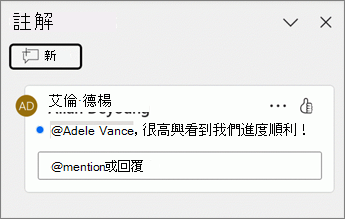
- 在導覽窗格的 Normal 視圖中,選擇你想留言的投影片。
- 在留言欄選出要編輯的留言,然後選擇編輯
 「編輯留言」來做修改。
注意
請注意其他人可以編輯您的註解。 Microsoft 365 文件中的註解會儲存在檔案中,任何擁有編輯權限的人都可以編輯你的註解。
- 要表達你對留言的支持,請在留言右上角選擇
 (按讚)按鈕,並將按鈕轉為黃色。
- 要查看誰對留言有反應,請將滑鼠移到「」按鈕「讚」按鈕上,查看名單中的「讚」。
- 要移除自己的反應,請再次選擇 (按鍵)圖示(like)並清除其色彩填充。
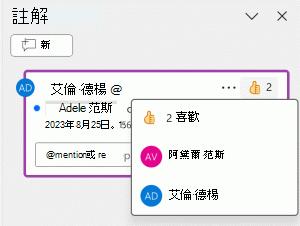
- 在 留言 欄選出要刪除的留言。
- 選擇 更多線程動作 (......) ,並選擇 刪除線程。
- 選擇物件或投影片來評論。
- 選擇 評論 並選擇 新留言。 如果留言欄格開啟,請選擇新。 或者在 「插入 」標籤中,選擇 「留言」。
- 在 留言 欄格中,輸入你的訊息並選擇 「發佈」。
當您在文件或簡報中新增註解並將 @ 符號用於某人的名稱時,您提及的對象就會收到含有您的註解連結的郵件。 更多細節請參見 Use @mention in comments to tag someone for feedback。
- 在檢視標籤中,選擇「正常」。
- 在 「評論 」標籤中,選擇
 「顯示留言」。
- 在 留言 欄選出留言。
- 請選取 [回覆] 來回覆註解。
留言旁邊的藍點表示這是新留言或自上次查看以來的新回覆。
- 在導覽窗格的 Normal 視圖中,選擇你想留言的投影片。
- 在 留言 欄選出要編輯的留言
- 選擇 更多串操作 (......) ,並選擇 編輯留言。
注意
請注意其他人可以編輯您的註解。 Microsoft 365 文件中的註解會儲存在檔案中,任何擁有編輯權限的人都可以編輯你的註解。
- 要表達你對留言的支持,請在留言右上角選擇 (按讚)按鈕,並將按鈕轉為黃色。
- 要查看誰對留言有反應,請將滑鼠移到「」按鈕「讚」按鈕上,查看名單中的「讚」。
- 要移除自己的反應,請再次選擇 (按鍵)圖示(like)並清除其色彩填充。
- 在 留言 欄選出要刪除的留言。
- 選擇 更多線程動作 (......) ,並選擇 刪除線程。
- 選擇你想評論的物件或投影片。
- 選擇 評論 並選擇 新留言。 如果留言欄格開啟,請選擇新。 或者在 「插入 」標籤中,選擇 「留言」。 在鍵盤上,Windows 使用 Ctrl+Alt+M,Mac 則使用 ⌘+Shift+M。
當您在文件或簡報中新增註解並將 @ 符號用於某人的名稱時,您提及的對象就會收到含有您的註解連結的郵件。 更多細節請參見 Use @mention in comments to tag someone for feedback。
- 在檢視標籤中,選擇「正常」。
- 在 評論 標籤中,選擇 「顯示留言」。
- 在 留言 欄選出留言。
- 請選取 [回覆] 來回覆註解。
留言旁邊的藍點表示這是新留言或自上次查看以來的新回覆。
- 在導覽窗格的 Normal 視圖中,選擇你想留言的投影片。
- 在 留言 欄選出要編輯的留言
- 選擇 「更多串操作 」 (......) ,然後選擇 編輯留言 (或鉛 筆圖示) 來進行修改。
注意
請注意其他人可以編輯您的註解。 Microsoft 365 文件中的註解會儲存在檔案中,任何擁有編輯權限的人都可以編輯你的註解。
- 要表達你對留言的支持,請選擇留言右上角的 讚 ,並將按鈕轉為黃色。
- 想看到誰回應了這則留言,請將滑鼠移到 讚 好按鈕上查看名單。
- 要移除自己的反應,請再次點 選「讚 」按鈕並清除其色彩填充。
在 留言 欄選出你想刪除的留言,選擇 更多串程動作 (......) ,然後選擇 刪除串。
選擇你想評論的投影片。 點擊螢幕底部的 留言 按鈕。
![Android 版 PowerPoint 中的浮動工具列有 [新增註解] 命令](../media/ppt-android-floatingtoolbar-addcommentcommand.png)
在輸入框中輸入你的訊息,然後點擊 發送 按鈕。
- 選擇你想評論的物件。 點擊工具列中的 「新留言 」選項。
- 在輸入框中輸入你的訊息,然後點擊 發送 按鈕。
當您在文件或簡報中新增註解並將 @ 符號用於某人的名稱時,您提及的對象就會收到含有您的註解連結的郵件。 更多細節請參見 Use @mention in comments to tag someone。
此功能需要 Android 版 PowerPoint 版本 16.0.11231。
- 點擊投影片分類器上方的 評論 。 [註解] 窗格隨即顯示。
- 使用功能區上的按鈕來向前和向後瀏覽各個註解。
- 在 回覆 欄輸入回覆留言。
- 點擊投影片分類器上方的 評論 。 [註解] 窗格隨即顯示。
- 點擊留言並點擊 編輯。
- 編輯你的留言並點 選儲存。
- 點擊投影片分類器上方的 評論 。 [註解] 窗格隨即顯示。
- 點擊留言編輯,點三個點可以顯示選單。
- 點擊 刪除串 即可移除留言。
- 選擇你想評論的投影片。 點擊螢幕底部的 留言 按鈕。
- 在輸入框中輸入你的訊息,然後點擊 發送 按鈕。
- 選擇你想評論的物件。 點擊工具列中的 「新留言 」選項。
- 在輸入框中輸入你的訊息,然後點擊 發送 按鈕。
當您在文件或簡報中新增註解並將 @ 符號用於某人的名稱時,您提及的對象就會收到含有您的註解連結的郵件。 更多細節請參見 Use @mention in comments to tag someone。
點擊投影片分類器上方的 評論 。 [註解] 窗格隨即顯示。
使用功能區上的按鈕來向前和向後瀏覽各個註解。
![iPhone 版 PowerPoint 中的 [註解] 按鈕](../media/ppt-iphone-review-comments-buttons.png)
在 回覆 欄輸入回覆留言。
- 點擊投影片分類器上方的 評論 。 [註解] 窗格隨即顯示。
- 點擊留言並點擊 編輯。
- 編輯你的留言並點 選儲存。
- 點擊投影片分類器上方的 評論 。 [註解] 窗格隨即顯示。
- 點擊留言編輯,點三個點可以顯示選單。
- 點擊 刪除串 即可移除留言。
另請參閱
PowerPoint 中的新式註解。
