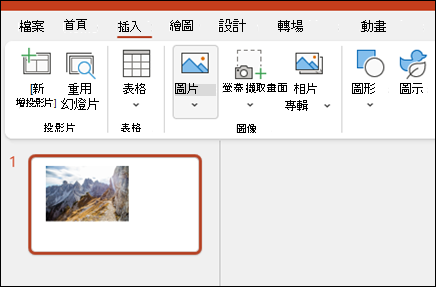
您可以從零開始製作簡報,或從 Microsoft Create 專業設計且完全自訂的範本開始。 開始使用 PowerPoint 桌面版或 PowerPoint 網頁版。
秘訣
如果你有 Microsoft Copilot,它可以幫助你製作簡報、新增投影片或圖片等等。 欲了解更多,請參閱 「在 PowerPoint 中用 Copilot 建立新簡報」。
建立簡報
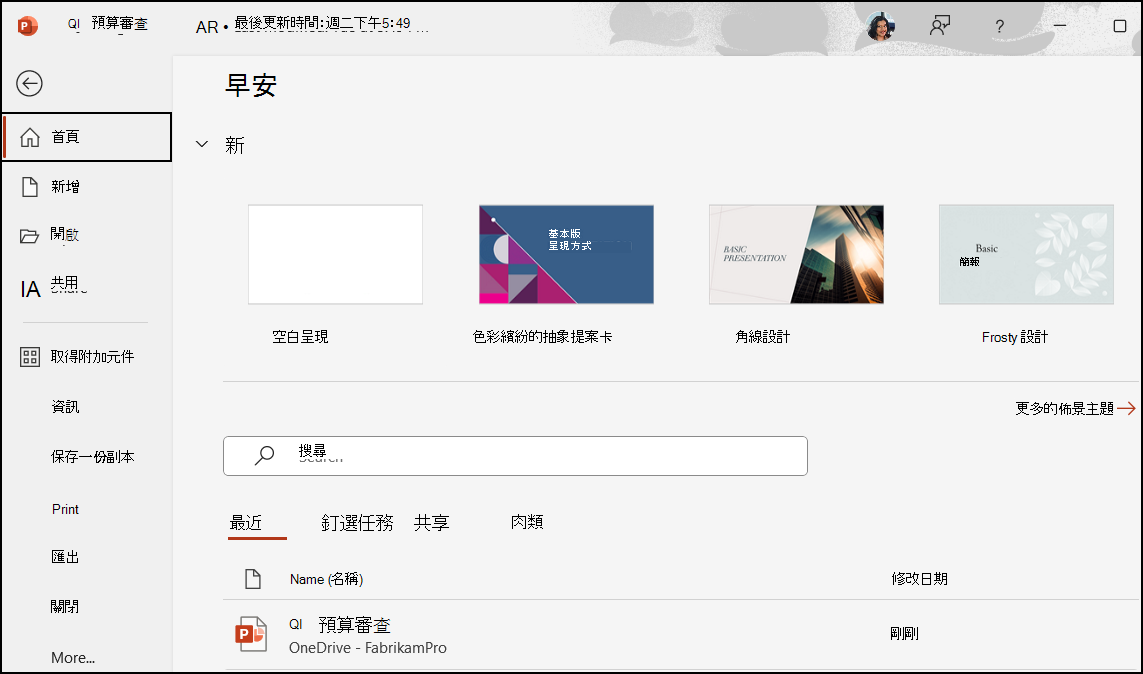
- 開啟 PowerPoint。
- 在左側窗格選擇 「新」。
- 選取選項:
- 要從零開始建立簡報,請選擇 空白簡報。
- 要使用預先設計的範本,請選擇其中一個範本。
- 要查看使用 PowerPoint 的技巧,請選擇 「參觀」,然後選擇 「建立」。
新增投影片
- 在左側窗格的縮圖中,選擇你希望新投影片跟隨的投影片。
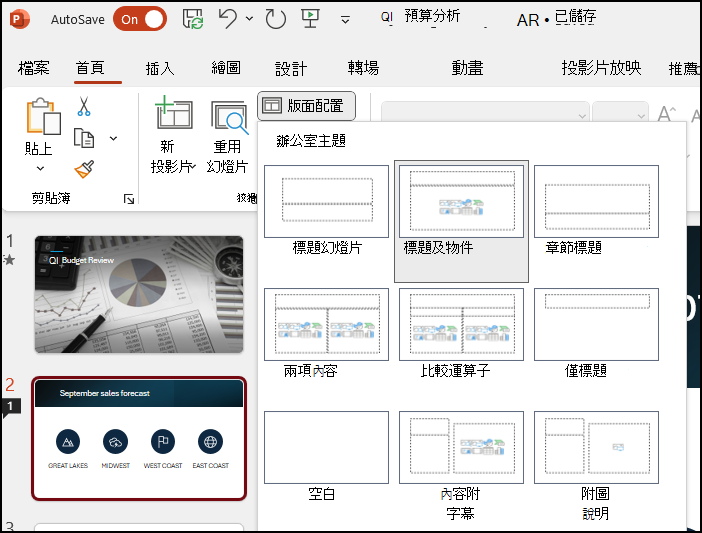
- 在 主頁 標籤的 投影片 區,選擇 新投影片。
- 在 投影片 區塊,選擇 版面,然後從選單中選擇你想要的版面。
新增文字並設定其格式
- 將游標放在文字框內,然後輸入一些東西。
- 選擇文字,然後從主頁的字型區選取一個或多個選項,例如字型、增加字型大小、縮小字體大小、粗體、斜體、底線等。
- 若要建立項目符號或編號清單,請選取文字,然後選取 [項目符號] 或 [編號]。
加入圖片、形狀等
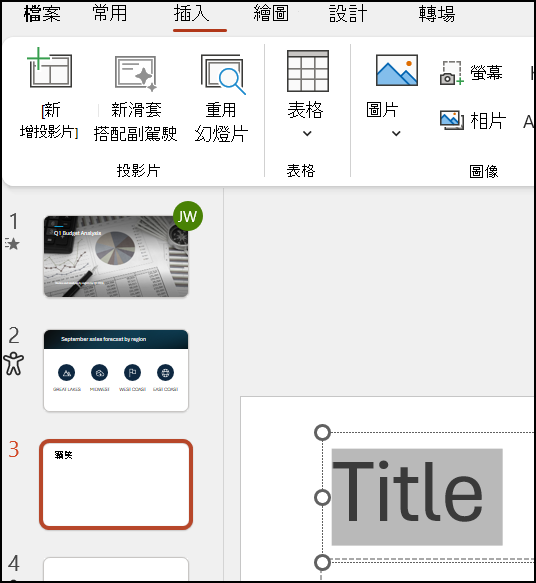
- 移至 [插入] 索引標籤。
- 若要新增圖片:
- 在 圖片 區塊,選擇 圖片。
- 在 「插入圖片來源 」選單中,選擇你想要的來源。
- 瀏覽你想要的圖片,選取它,然後選擇 插入。
- 補充說明:
- 在 插圖 區塊中,選擇 形狀、 圖示、 3D 模型、 智慧藝術或 圖表。
- 在點擊其中一種插畫類型時開啟的對話框中,選擇你想要的物品,並依照提示插入。