
你可以用自動運行的簡報,在展覽會或展會的攤位或攤位無人看管地進行,或者儲存成影片後寄給客戶。
在 投影片放映 分頁,選擇 設定投影片放映。
在 [放映類型] 底下,挑選下列其中一項:
- 由全螢幕 (喇叭呈現) 讓觀看投影片的人能控制何時推進投影片。
- 由個人瀏覽 (視窗) 它將你的投影片放映在視窗中,觀看者無法控制投影片的推進。
-
在一個自助機瀏覽 (全螢幕) 會讓你的投影片一直循環播放,直到旁觀者按下Esc。

排練並記錄放映時間
當你選擇以下節目類型: 由喇叭呈現 (全螢幕) 或在 自助機瀏覽 (全螢幕) 時,你會想要排練並錄製效果與幻燈片的時序。
在投影片放映標籤中,選擇排練時間。
注意
當您選擇 排練時間時,報告計時器會立即開始。
排 練 工具列會出現,投 影片時間 框開始計時簡報。
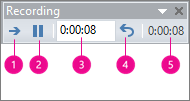
圖表:[排練] 工具列
 下一頁 (進入下一張投影片)
 停頓
停頓
 滑動時間
滑動時間
 重複
重複
 總演講時間
總演講時間當您為簡報計時的時候,可以在 [排練] 工具列上進行下列一項或多項動作:
- 要切換到下一張投影片,請選擇 「下一步」。
- 要暫時停止記錄時間,請選擇 暫停。
- 要重新開始記錄暫停後的時間,請選擇 暫停。
- 若要設定投影片播放的精確時間長度,在 [投影片放映時間] 方塊中輸入時間長度。
- 要重新開始記錄當前投影片的時間,請選擇 重複。
當您設定最後一張投影片的時間後,訊息方塊會顯示這份簡報的總時間,並會提示您進行下列其中一項動作:
- 要保留記錄的滑套時間,請選擇 「是」。
- 要捨棄已錄製的滑套時間,請選擇 「編號」。
[投影片瀏覽] 檢視會出現,並顯示簡報中每一張投影片的時間。
新增旁白或聲音
若要錄製旁白,您的電腦必須具備音效卡、麥克風及麥克風連接器 (如果電腦沒有內建麥克風)。
在 投影片放映 標籤的 設定 群組中,選擇 錄製 按鈕上的箭頭。
選取下列其中一項:
- 摘自當前投影片
- 從一開始
選擇 開始錄影。
要結束你的投影片錄影,請右鍵點擊投影片,然後選擇 結束播放。
系統將會自動儲存錄製的投影片放映時間,而投影片放映會顯示在 [投影片瀏覽] 檢視中,時間也會顯示在每張投影片下方。
您可以在執行簡報前錄製旁白,也可以在簡報期間錄製旁白,並加入簡報對象註解。 如果不想在整個簡報期間都播放旁白,則可以在選定的投影片或物件錄製個別的聲音或註解。 如需詳細資料,請參閱錄製含有旁白和放映時間的投影片放映 (機器翻譯)。
![[放映類型] 選項](../media/powerpoint-mac-2016-show-type-options.png)


![[轉場] 索引標籤上的選項](../media/powerpoint-mac-2016-transitions-tab.png)

