
佈景主題
- 選取 [設計] 索引標籤。
- 選取其中一個 [佈景主題]。
- 選取其中一個 [變體]。

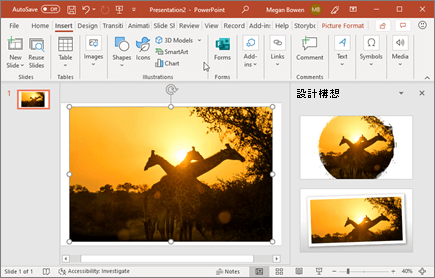
使用 PowerPoint 設計工具
- 插入一張或多張圖片、項目清單或是日期清單。
- Designer 座談會即將開啟。 選取您想要的設計。
你也可以選擇圖片,然後選擇 DesignDesigner>,然後打開 Designer。
轉場
若要新增投影片轉換到另一張投影片時的特殊效果:
- 請選取您要新增轉場的投影片。
- 在 [轉場] 索引標籤上,選取您要的效果。
- 選取 [效果選項] 以變更轉場的方式:[自右]、[自左]...
若要復原轉場,請選取 [無]。

動畫
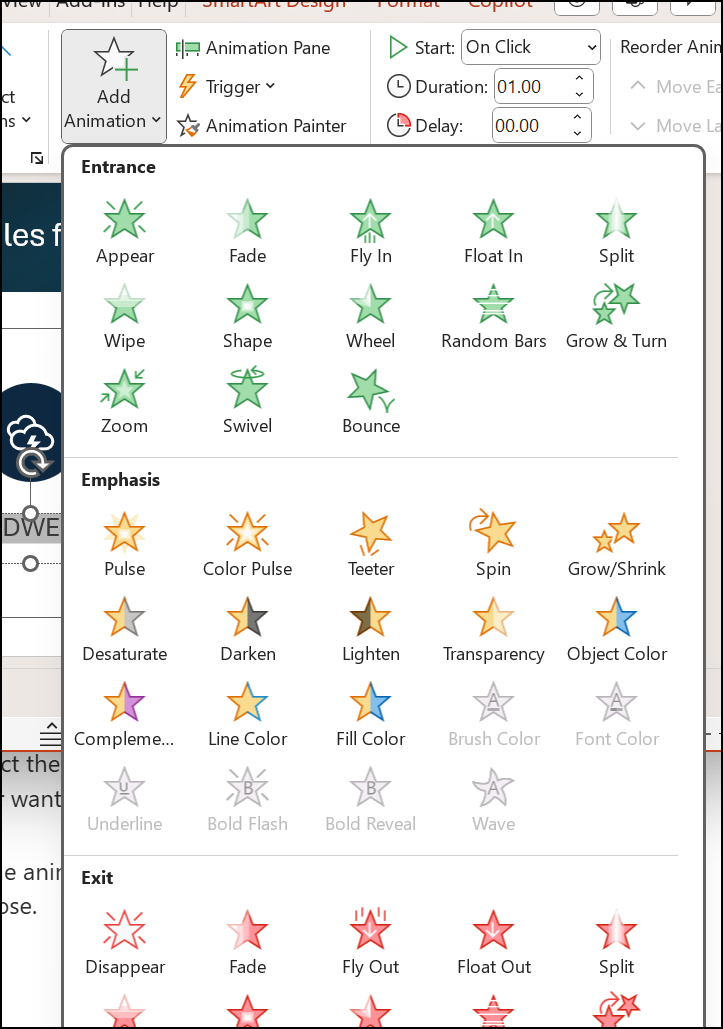
若要將投影片上的文字或物件製作成動畫:
- 選取您想要製成動畫的文字或物件。
- 在 [動畫] 索引標籤中,選取 [新增動畫],然後從下拉式清單中選取您要的動畫效果。
若要逐行將文字製作成動畫,請選取其中一行文字,選取一種動畫效果,然後選取下一行文字,再次選取另一種動畫效果... - 關於 [開始] 的時間,您可以選取 [按一下時]、[與前動畫同時] 或 [接續前動畫]。
您也可以選取 [期間] 或 [延遲]。
若要深入了解,請參閱將文字或物件製作成動畫。
請參考這份由創意專家 撰寫的迷 人 PowerPoint 簡報設計逐步指南。