
小提示: 影片不是你的語言? 試著選擇 隱藏字幕 。
。
試試看!
- 選取物件。 按下 Shift 以選取多個物件。
- 選擇圖片格式>對齊並選擇對齊類型:
- [靠左對齊]、[置中對齊] 或 [靠右對齊]
- [靠上對齊]、[垂直置中] 或 [靠下對齊]
- [水平均分] 或 [垂直均分]
使用靜態輔助線和格線
- 選擇 「檢視>指南」 以顯示水平與垂直中心線。
- 選擇 「檢視>格線 」以顯示更多格線。
- 使用線條對齊物件。
- 清除 [格線] 與 [輔助線],將它們關閉。
使用智慧輔助線
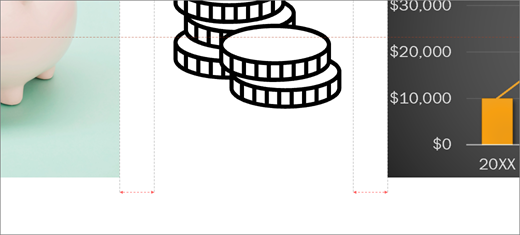
選取物件,然後開始移動該物件。
紅色虛線 (智慧輔助線) 會出現,因此您可以垂直、水平或兩者將項目對齊。 智慧輔助線也會顯示在物件之間或靠近滑桿邊緣,可協助您均勻地在物件間插入空格。
按下 Shift 以選取多個物件。