在 PowerPoint 中,您可以列印投影片、演講者備忘稿,並建立要給觀眾的講義。
列印簡報
在 檔案 標籤中,選擇 列印。
針對 [印表機],選取您要用來列印的印表機。
針對 [設定] 選取您想要的選項:
-
列印所有投影片:將每張投影片列印在單一工作表上,或變更為只列印一定範圍內的投影片。
-
投影片:從下拉式清單中選擇要列印所有投影片、選取的投影片,或目前的投影片。 或者,在 [投影片] 方塊中,輸入要列印的投影片編號,並以逗號隔開。
-
列印版面配置:選擇您是只要列印投影片、只列印演講者備忘稿、列印大綱或列印講義。 每頁的投影片數量也是一個選項,是節省紙張的有效方法。
[大綱] 只會列印投影片中的文字,而不會列印影像。 簡報的 [備忘稿] 會顯示投影片,並於其下方顯示相關的演講者備忘稿。 如果選擇列印 [講義],您可以使用多種不同的版面配置將多張投影片列印於同一頁,其中有的會保留做筆記所需的空間。
-
色彩:選擇您要以彩色、灰階或純粹黑白列印。
-
編輯頁首及頁尾:選取此選項,在列印前編輯頁首及頁尾。
請在 [份數] 選取您要列印的份數。
選取 [列印]。
列印的講義:新增或移除投影片編號
預設情況下,Microsoft 365 PowerPoint 的印刷講義會在每張投影片圖片下方標示投影片號碼。
你可以在 列印 對話框的設定中關閉這個選項。
- 在列印版面下拉選單 (選選單下方的下 ) 。
- 在 講義 區塊下方,請清除「 列印投影片號碼」的勾選。
[大綱] 只會列印投影片中的文字,而不會列印影像。 簡報的 [備忘稿] 會顯示投影片,並於其下方顯示相關的演講者備忘稿。 如果選擇列印 [講義],您可以使用多種不同的版面配置將多張投影片列印於同一頁,其中有的會保留做筆記所需的空間。
選取下方的標題以開啟並查看詳細指示。
列印投影片
- 在 [檔案] 功能表上,按一下 [列印]。
- 在PowerPoint中,從版面下拉選單選擇投影片。
- 設定您要的其他列印選項,然後選取 [列印]。
列印包含演講者備忘稿的投影片
- 在 [檔案] 功能表上,按一下 [列印]。
- 在 PowerPoint下拉選單中選擇「筆記」。
- 設定您要的其他列印選項,然後選取 [列印]。
列印大綱
- 在 [檔案] 功能表上,按一下 [列印]。
- 在PowerPoint下拉選單中,從版面設計選單中選擇大綱。
- 設定您要的其他列印選項,然後選取 [列印]。
列印講義 (包含或不含投影片編號)
- 在 [檔案] 功能表上,按一下 [列印]。
- 在PowerPoint中,根據你想要每頁投影片數量,從版面下拉選單選擇一個講義選項。
- 預設情況下,在 Mac 版 Microsoft 365 PowerPoint 中,會列印包含投影片號碼的講義。
要關閉此選項,請在 列印 對話框中清除講義上列印 投影片號碼旁的勾選:
- 選取 [列印]。
另請參閱
新增演講者備忘稿到投影片 (機器翻譯)
對於儲存在 OneDrive、工作或學校用 OneDrive,或是 Microsoft 365 中的 SharePoint 檔案,你可以列印投影片、筆記或講義。

|
備忘稿列印的上半頁是投影片,下半頁則為相關的演講者備忘稿。 |

|
講義頁面包含左側的三個投影片縮圖影像,以及每張縮圖右側的筆記專用列印線條。
若要列印其他版面配置的講義,請參閱使用 Adobe Reader 列印講義。 |
若想獲得更進階的列印版面選項,請使用桌面版的 PowerPoint。
重要
如果您在簡報中使用外掛,透過外掛新增到投影片的內容將無法在 PowerPoint 網頁版中成功列印。 要列印這類內容,你需要切換到 Windows 或 macOS 的 PowerPoint 桌面應用程式,然後從那裡列印投影片。
選取下方的標題以開啟並查看詳細指示。
在 Chrome 中列印
- 從你的 PowerPoint 網頁版投影片中,選擇「檔案>列印」,然後選擇你想列印的表格類型:
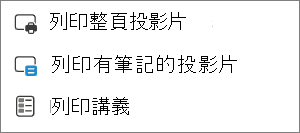
- 等待 [列印] 面板開啟。
- 在 [目的地] 旁,按一下 [變更] 來選擇印表機。 設定您想要的任何其他版面配置,例如要列印哪張投影片,以及單面或雙面列印 (可用的選項會依印表機而不同)。
- 選取 [列印]。
在 Microsoft Edge 中列印
- 從你的 PowerPoint 網頁版投影片中,點選「檔案>列印」,然後選擇你想列印的表格類型:
- 等待 [列印] 對話方塊開啟。
- 在 [方向] 下方,選擇符合投影片方向的選項。 設定您想要的任何其他版面配置,例如要列印哪張投影片,以及單面或雙面列印 (可用的選項會依印表機而不同)。
- 在 [印表機] 底下選擇印表機。
- 選擇 列印 以列印投影片 (你可能需要在列印面板) 中捲動才能找到 列印 。
在 Firefox 中列印
- 從你的 PowerPoint 網頁版投影片中,點選「檔案>列印」,然後選擇你想列印的表格類型:
- 選擇 開啟 PDF。
- 選擇投影片上方右上角的印表機圖示。
- 在出現的 列印 對話框中,列印機選項中選擇印 表機。
- 選擇 確定 來列印你的投影片。
- 當您完成列印時,請關閉在步驟 2 中為列印而開啟的 PDF 檔案。
在 Safari 中列印
- 從你的 PowerPoint 網頁版投影片中,選擇「檔案」並選擇列印,然後選擇你想列印的表格類型:
- 選擇 開啟 PDF。
- 從簡報的 PDF 中,在 檔案 選單中選擇 列印。
- 在 列印 對話框中,從列印機下拉選單選擇印表機。
- 在 「方向」中,選擇 「景觀」。 設定任何其他您要的列印版面配置選項。
- 選擇 列印 以列印您的投影片。
- 當您完成列印時,請關閉在步驟 2 中為列印而開啟的 PDF 檔案。

 此功能僅提供給 Windows 桌面用戶端的 Microsoft 365 訂閱者 。