
當您將簡報儲存為 PDF 檔案時會固定它的格式與版面配置。 即使沒有 PowerPoint,People 也能查看投影片,但無法修改。
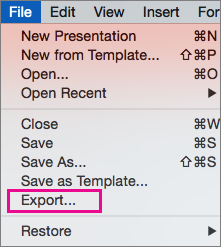
選擇 檔案>匯出。
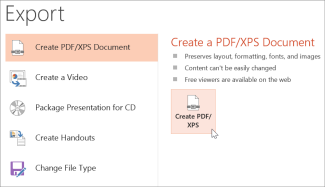
選擇 建立 PDF/XPS 文件,然後選擇 建立 PDF/XPS。
在 [發佈成 PDF 或 XPS] 對話方塊中,選擇要儲存檔案的位置。 如果您想要為它設定不同的名稱,請在 [檔案名稱] 方塊中輸入名稱。
或者,如果您想要變更 PDF 最終檔案的外觀,也可以選擇執行下列任何一個動作:
選取 [最佳化] 上的 [標準] 以取得較高品質 (例如,如果您想要列印)。 選取 [最小值] 以縮小檔案大小 (例如,如果您想要將其當成電子郵件附件傳送)。
選擇 選項 以設定簡報以 PDF 格式呈現。 以下是一些可用的選項︰
- 若只要將目前的投影片儲存為 PDF,請選取 [範圍] 底下的 [目前的投影片]。
- 若要將特定的投影片儲存為 PDF,請在 [投影片] 的 [從] 和 [到] 方塊中,輸入投影片編號範圍。
- 如果您不想儲存投影片,而只想儲存註解、講義或 [大綱] 檢視,請在 [發佈] 底下選取適用的選項。 您也可以在 [每頁的投影片] 下拉式方塊中指定要顯示的投影片編號,並修改順序 ([水平] 或 [垂直])。
- 您可以選取適用的選項,以選擇在 PDF 中包含外框投影片、隱藏的投影片、註解、筆跡以及非列印資訊,例如文件內容或文件結構標籤。
- 選取 [確定]。
選取 [發佈]。
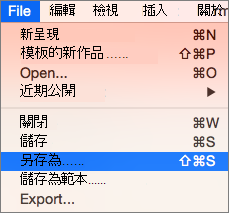
![顯示 Mac 版 PowerPoint 2016 的 [另存新檔] 對話方塊的 [檔案格式] 清單中的 [PDF] 選項。](../media/saveaspdfpptmac-2.png)
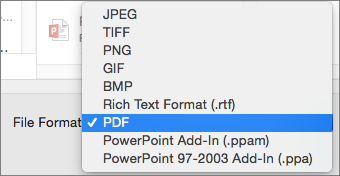
![將 PDF 的列印品質設定為 [高]、[中] 或 [低]](../media/powerpoint2016mac-preferences-printquality.png)