您可以觸發動畫效果,在音訊或視訊剪輯開始時,或音訊或視訊播放期間開始播放動畫。 您也可以觸發動畫效果,在您按一下圖案或其他已套用動畫的物件時開始。
觸發動畫效果以在按一下時開始
- 選取您想要新增動畫的圖案或物件。
- 到 動畫>進階動畫>新增動畫 ,然後選擇你想加的動畫。
- 接著,前往動畫>進階動畫>動畫窗格。
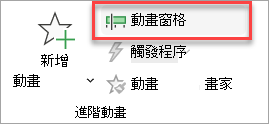
- 在 [動畫窗格] 中,選取您要觸發以在按一下時播放的動畫圖案或其他物件。
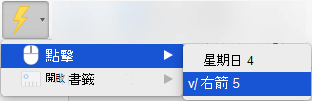
- 在 進階動畫 群組中,點選 觸發,指向 點擊時,然後選取物件。
觸發動畫,使其在視訊或音訊剪輯期間開始
若要觸發動畫效果在視訊或音訊剪輯期間播放,您必須先在多媒體項目指定的點插入書籤。
- 在視訊或音訊剪輯中新增書籤 (機器翻譯) 至您要觸發並開始動畫效果的位置。
- 前往動畫>進階動畫>面板。
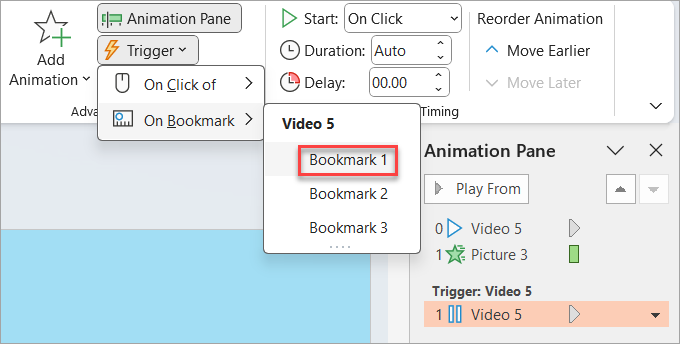
- 在 [動畫窗格] 中,選取您想要在音訊或視訊剪輯期間的特定點上開始的動畫效果。
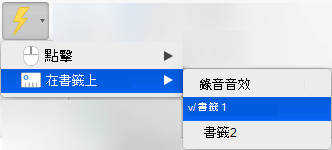
- 按一下 [進階動畫] 群組中的 [觸發],然後指向 [由書籤觸發],再選取您要觸發動畫開始播放的書籤。