當你在展示簡報時,可以把滑鼠變成雷射筆,吸引人們注意投影片上的某個細節。
打開雷射筆
執行下列其中一個動作:
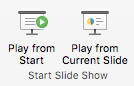
在投影片檢視中使用雷射筆:在 投影片放映 標籤中,點擊 「從開始 」或「 從目前投影片開始 」即可開始你的投影片放映。

在閱讀檢視中使用雷射筆:在 「檢視 」標籤中,點擊 「閱讀檢視」。

按住 Ctrl 鍵,然後點擊並拖曳滑鼠左鍵,指向你想引起注意的投影片內容。
小提示:如果你想讓觀眾看到雷射筆但看不到滑鼠指標,記得在移動滑鼠 前 按住 Ctrl 鍵,保持滑鼠指標隱藏。
改變你的雷射筆顏色
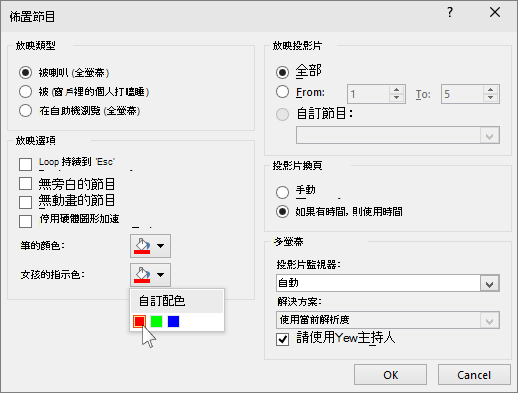
預設指標顏色為紅色,但也有綠色和藍色可用。 要改變雷射筆的顏色,請執行以下操作:
在 [投影片放映] 索引標籤上的 [設定] 群組中,按一下 [設定投影片放映]。
在 「設定節目」 對話框中,在 「顯示選項」中,從雷 射筆顏色 列表中選擇你想要的顏色,然後點擊 確定。
記錄你的雷射滑鼠指標動作
(關於錄製與計時幻燈片的完整細節,請參閱 「錄製帶有旁白與投影片時間的投影片秀」)
要記錄你的雷射筆動作以強化網路或自動運行的投影片,請執行以下步驟:
在 投影片放映 標籤的 設定 組裡,指向 「錄製」旁邊的箭頭。
根據你想從哪裡開始錄製投影片,請點擊從 開始...... (從) 開始錄製,或從 目前投影片開始...... (從此投影片) 記錄 下來,以開始錄製投影片。在 「錄影投影片」 對話框中,選擇「 旁白與雷射筆 」勾選框。
按一下 [開始錄製]。
秘訣
要暫停旁白,請在 錄音 框中點擊 暫停。 要繼續,請點擊 「繼續錄影」。
按住 Ctrl,然後點擊並拖曳滑鼠左鍵,指向你想吸引注意的投影片內容。
要切換到下一張投影片,放開 Ctrl,然後點擊滑鼠左鍵。
要結束你的投影片錄影,請右鍵點擊投影片,然後點 選結束投影片。
錄製的投影片放映時間會自動儲存,投影片會顯示在投影片分類器檢視中,每張投影片下方都會顯示時間。要查看你剛錄製的指標移動和時間,請在 投影片放 映標籤的 開始投影片放 映群組中,點擊「 從開始...... 」或「 從目前投影片開始」。
要重新做指標動作或滑動時機,只要重複這些步驟即可。
開啟或關閉你的指標
指標設定為 自動,表示三秒鐘不操作後會自動隱藏。 當你移動滑鼠時,指標會再次出現。

在投影片放映時,在投影片左下角選擇  ,然後選擇以下其中一個:
| 若要 | 選取 |
|---|---|
| 自動顯示指標 | 自動 |
| 一定要把指標藏起來 | 隱藏 |
| 一定要展示指示器 | 箭頭選項 |
| 在投影片上寫字 | 手寫筆 |
| 選擇筆的墨水顏色 | 墨水顏色 |