
提醒是根據網站設定方式,透過電子郵件或簡訊發送到手機,通知網站內容變更。 本文重點介紹如何管理或刪除提醒,無論是你自己還是網站管理員,也能幫助其他使用者。
要查看和取消警報,以及更改警報設定,您可以使用 使用者資訊 頁面或 本網站的管理員提醒 頁面。 如果你有權限管理某個網站,也可以透過使用者 提醒 頁面查看並取消其他使用者的警示。
注意
通知可能需要長達4小時才能收到。
注意
自 2026 年 7 月起,SharePoint Online 的 SharePoint 警示將全面停用並停止運作。 建議使用 規則 或 Power Automate 來執行通知。 了解更多關於 SharePoint 警示退休的資訊。
幫我在 SharePoint 上查看並取消警報
- 在你設定警報的清單或函式庫中,選擇 ...... (省略號) ,然後選擇 「管理我的警報」。
- 在本 站的「我的提醒」中,在你想刪除的提醒旁邊,勾選勾選方塊。
- 選擇 刪除已選取的警示,然後選擇 確定。
在 SharePoint 上查看或取消他人的警示
選擇 標題
 然後選擇 網站設定。
在 網站管理中,選擇 使用者警示。
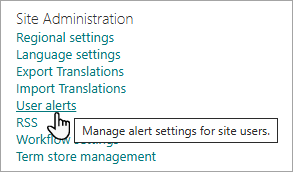
要選擇使用者,請選擇 「顯示警示」,然後選擇 「更新」。
在你想刪除的警示旁邊,勾選勾選方塊,然後選擇 刪除已選警示。
選取 [確定]。
注意
系統從 SharePoint 工作流程產生的電子郵件與警示,會從 no-reply@sharepointonline.com 顯示名稱為「SharePoint Online」的地址發送。

技術限制
警報功能與其他功能結合時可能會遇到問題,例如以下:
- 使用者名稱或包含特殊字元的資料夾。 請注意, &) 和單引號 () 字 元 ( 部分Microsoft應用程式接受 ,但無法用於警示。
- 警示/檢視功能可依多值、查找或計算欄位進行篩選。
- 需要內容審核的圖書館。
- 所有名單與圖書館每分鐘訂閱的電子郵件地址限制為50封即時警示郵件。
- 每日提醒郵件將包含最多25項活動,每個清單或圖書館最多50項。
取消訂閱 RSS 訂閱
你可以依照 RSS 閱讀器、電子郵件程式或瀏覽器的指示取消訂閱 SharePoint 列表、圖書館或檢視的 RSS 訂閱。 如需更多關於您的閱讀器或程式的資訊,請參閱他們的說明文件。
我們重視您的意見!
本文是否有幫助? 如果有幫助,請在本頁面最下方提供您寶貴的意見。 請告知我們造成混淆或有所遺漏之處。 請提供您使用的 SharePoint 版本、作業系統和瀏覽器。 我們將利用您的回饋來再次核實事實、補充資訊並更新本文。