
如果視訊庫中有很多媒體檔案,那麼縮圖尤其實用,因為檢視者可以透過它們預覽視訊內容。 視訊縮圖是大部分人在與視訊互動時,第一眼所看到的項目。 縮圖也是 Microsoft 365 搜尋結果中顯示的。 你可以依照以下步驟在 SharePoint 的文件 庫 中設定影片縮圖:
打開資料庫裡包含影片的資料夾。
選取視訊。 影片會在瀏覽器的新分頁或新視窗中開啟。 在影片右側,選擇 影片設定。

選擇縮 圖 下拉選單。 你用來編輯影片縮圖的兩個指令都會出現。
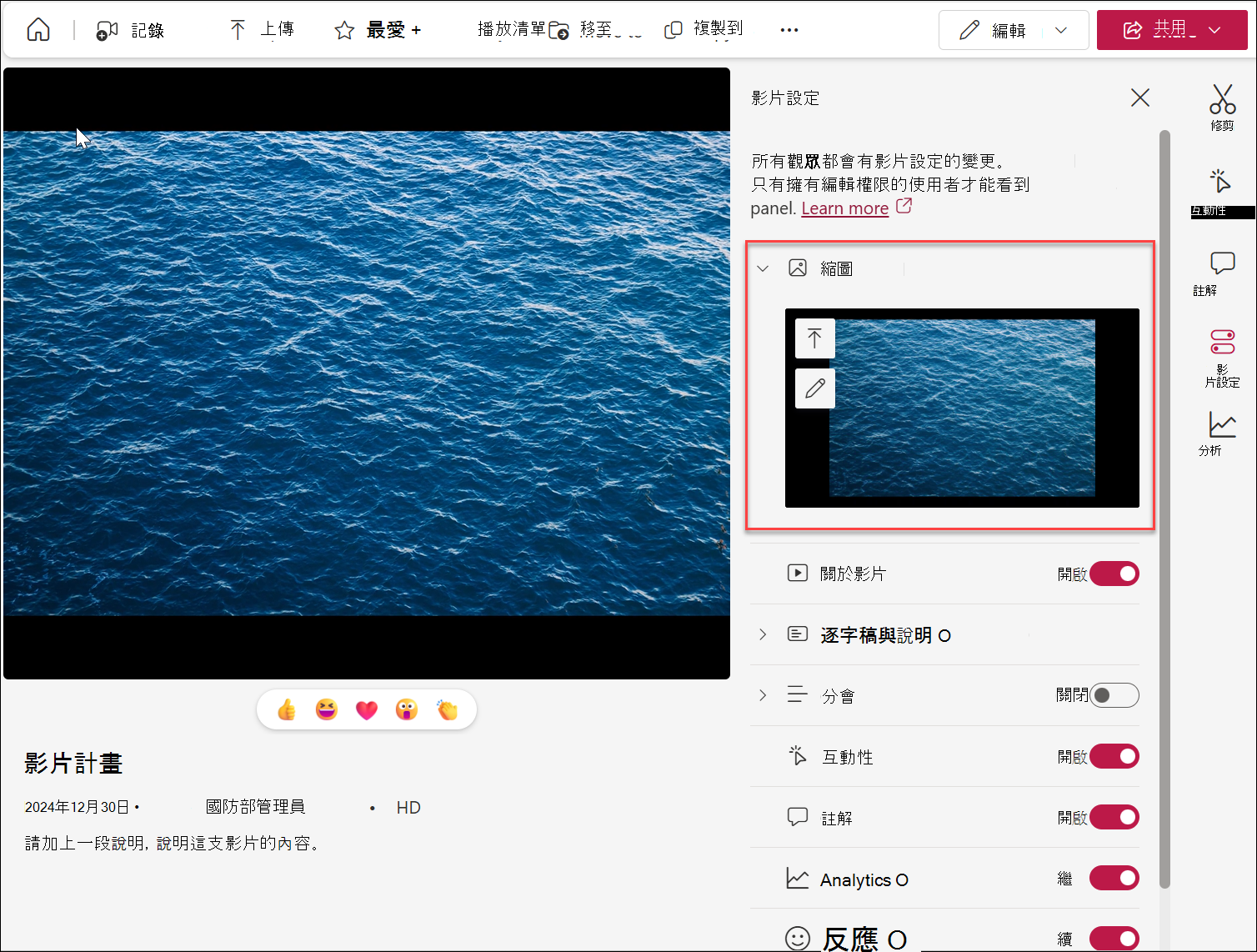
如果你想用電腦裡的照片作為影片縮圖,請選擇 上傳縮圖。

如果你想編輯目前的縮圖,請選擇 編輯縮圖。
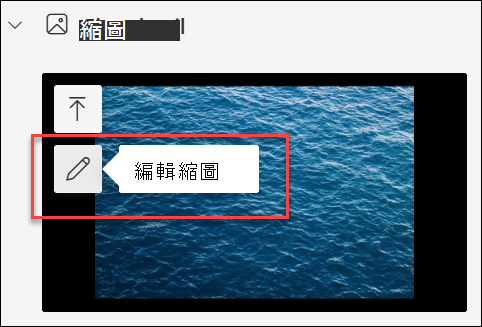
要學習如何進行這些編輯,請使用以下其中一種程序。
用電腦裡的照片當作縮圖
如果你的電腦裡有一張圖片想用作影片縮圖,請依照以下步驟操作。
- 選擇 上傳縮圖。
- 輸入圖片檔案的路徑,或瀏覽圖片檔案,選擇 開啟。
- 如果你的新縮圖看起來沒問題,請選擇 完成。
從你的影片中Capture一個新的縮圖
你可以從儲存在資產庫裡的任何影片擷取縮圖。 不過,如果縮圖存放在資產庫之外,你就無法從影片中擷取縮圖。
選擇 編輯縮圖。
從影片中,將尋標移到你想用的新畫面。
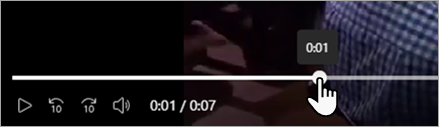
當影片顯示你想拍攝的影像時,選擇 「選擇此畫面」。 如果圖片不完全正確,你也可以選擇 取消 再試一次。

新擷取的縮圖圖片會出現在您的 SharePoint 資產庫中。