
你可以建立自訂的文件庫檢視圖,以符合你需求的方式顯示項目。 例如,你可以選擇想顯示的欄位,並依照你想要的順序排列。 你也可以排序、篩選或分組項目,建立符合需求的檢視。 完成後,只要為檢視命名並儲存即可。 自訂檢視的連結會出現在你建立檢視的文件庫頁面右上角的檢視選單中。
請使用以下一種或多種方法來建立文件庫的自訂檢視。 完成後,你可以給這個視圖命名並儲存。 你建立自訂視圖的函式庫的檢視選單中會出現一個已儲存檢視的連結。
選擇要在文件庫中顯示哪些欄位
- 到你想建立自訂視圖的文件庫。
- 在文件庫頁面,選擇 新增欄位。
- 要建立並新增一個新的欄位類型,並包含在你的自訂檢視中,請選擇你想新增的欄位類型,設定名稱及其他所需資料,然後選擇 儲存。 如果你對想要建立並新增欄位類型的資料庫有圖書館擁有者或管理員權限,請選擇 「更多... 」前往資料庫設定頁面,在那裡你可以建立並新增其他類型的欄位。 欲了解更多關於建立及新增其他類型欄位的資訊,請參閱 「建立、變更或刪除清單或函式庫的檢視」。
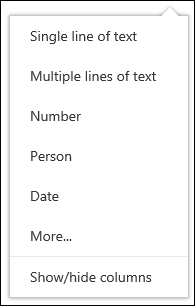
- 要選擇你想顯示的欄位,請選擇 顯示或隱藏欄位,選擇要顯示或隱藏欄位,然後選擇 套用。

注意
你的螢幕看起來和這個不一樣嗎? 你的管理員可能在文件庫中設定了經典模式。 如果有,請參見 「建立、變更或刪除清單或函式庫的檢視」。
排列文件庫中的欄位
在文件庫頁面的標題列中,選擇 + 新增欄位。
在列表底部選擇 顯示或隱藏欄位 。
在 編輯檢視欄 的窗格中,從列表中選擇一欄,然後拖放或使用上下箭頭來改變欄位的出現順序。
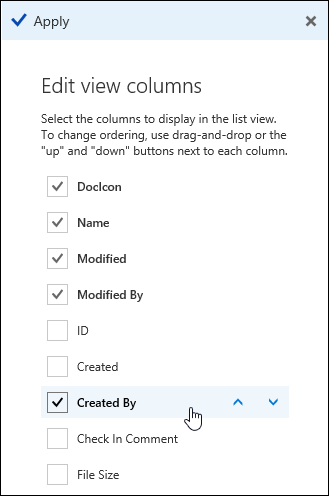
整理好欄位後,選擇 「套用」。
注意
你的螢幕看起來和這個不一樣嗎? 你的管理員可能在文件庫中設定了經典模式。 如果有,請參見 「建立、變更或刪除清單或函式庫的檢視」。
排序文件庫中的項目
- 在文件庫頁面,指向你想排序的欄位名稱,然後點擊欄位名稱旁的向下箭頭。

- 在選單列表頂端選擇排序選項,以排序文件庫中的項目。 可選擇的選項取決於欄位資料的類型。 例如, 修改欄 按字母排序,而 修改 欄則依日期排序:從舊到新,或從新到舊。 你也可以依大小排序:從小到大,或從大到小。
篩選文件庫中的項目
- 在文件庫頁面,指向你想篩選的欄位名稱,然後選擇欄位名稱旁的向下箭頭。
- 選擇 「篩選」 ,然後選擇你想用來篩選「篩選面板」項目的值。 只有與你選擇的價值相符的物品才會出現在清單中。
- 你也可以選擇開啟篩選窗格
 。
。

- 要移除篩選條件,請選擇該篩選器,然後點選 「清除篩選器」。
將文件庫中的項目組成群組
- 在文件庫頁面,指向你想分組的欄位名稱,然後點擊欄位名稱旁的向下箭頭。
- 點擊「 群組」 ,將文件庫中的項目依選中的欄位分組。

- 要移除分組,請再次選擇 分組 。
為文件庫命名並儲存自訂檢視圖
- 建立自訂檢視後,文件庫頁面右上角檢視名稱旁會出現一個 * 表示檢視已被修改的視窗。 要儲存你的更改,請選擇 檢視選項 ,然後選擇 另存檢視為。
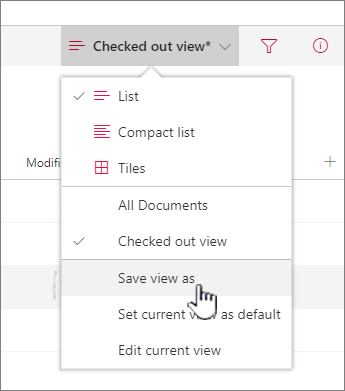
- 在 另存為 框中,輸入你的檢視名稱,然後選擇 儲存。 你自訂視圖的連結現在會出現在你建立該視圖的函式庫的檢視選單中,然後 * 連結就會消失。
修改文件庫的自訂視圖
要修改文件函式庫的自訂視圖:
- 導覽到你想修改的自訂視圖。
- 要新增欄位類型,請點擊新增欄位按鈕 + 新增欄位。 從這裡你可以新增常見欄位類型,或選擇 「查看所有欄位類型 」來建立自訂類型。 如果欄位已經存在,請選擇 顯示或隱藏欄位。
欲了解更多資訊,請參閱 「在清單或圖書館中建立欄位」。 - 對你想要的自訂視圖做編輯,然後選擇 「檢視選項
 。
檢視選項中顯示的名稱是你目前檢視的名稱。 預設是 全部文件。
。
檢視選項中顯示的名稱是你目前檢視的名稱。 預設是 全部文件。 - 在檢視選項選單中選擇「儲存檢視」。
- 在 「另存為」 對話框中更新或更改名稱,並選擇 儲存。
設定文件庫的預設檢視
要設定文件函式庫的預設視圖,請先導到你想設為預設的視圖,然後在檢視選單中點選「將當前視圖設為預設」。
刪除文件庫的自訂檢視
要刪除文件庫的自訂檢視,必須擁有該資料庫的擁有者或管理員權限。 關於刪除文件庫自訂視圖的步驟,請參見 「刪除文件庫的自訂視圖」。