
SharePoint 中的內容類型對於管理元資料並確保組織一致性至關重要。 SharePoint 中的每一個內容都是由一種內容類型創作而成。 本指南將幫助你了解什麼是內容類型,以及如何有效地創建、發布和管理內容類型。
什麼是內容類型?
SharePoint 中的內容類型是一組可重複使用的範本、元資料 (欄位) 、工作流程、行為及某一類別的項目或文件的其他設定。 內容類型將一個項目及其相關資訊整合在一起。 這個項目可以是各種檔案、文件、Excel 工作簿,甚至是進度報告的狀態指示器。 也可以是一個清單或資料夾。 內容類型將此項目與關鍵元資料或其他資訊(如範本或保留政策)關聯起來。 它讓你能集中且可重用地管理某一類別資訊的設定。
預設與自訂內容類型
SharePoint 預設包含許多內建的內容類型。 你可以使用預設的內容類型,如空白文件或公告,無需更改,或者你可以建立符合組織獨特需求的自訂內容類型。
預設內容類型
以下是 SharePoint 中一些預設內容類型的簡短清單。 還有更多,你可以從 SharePoint 網站的網站設定頁面看到。
- 文件內容類型:基本頁面、文件、表單、連結及維基頁面
- 資料夾內容類型:資料夾、討論與摘要任務
- 列表內容類型:公告、活動、聯絡、議題、連結、預約、任務等
這只是眾多內容類型的範例。 要查看網站上可用的預設類型,請依照以下步驟操作:
查看所有預設內容類型
注意
你至少需要有一個網站擁有者角色,才能看到 SharePoint 網站上所有預設的內容類型。
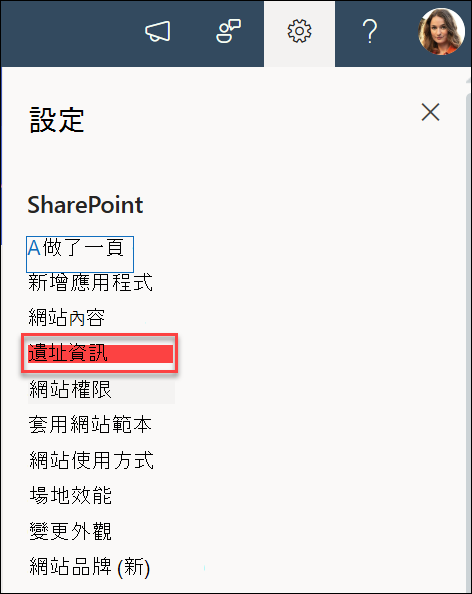
- 在快速啟動中選擇你想使用的清單,或選擇設定齒

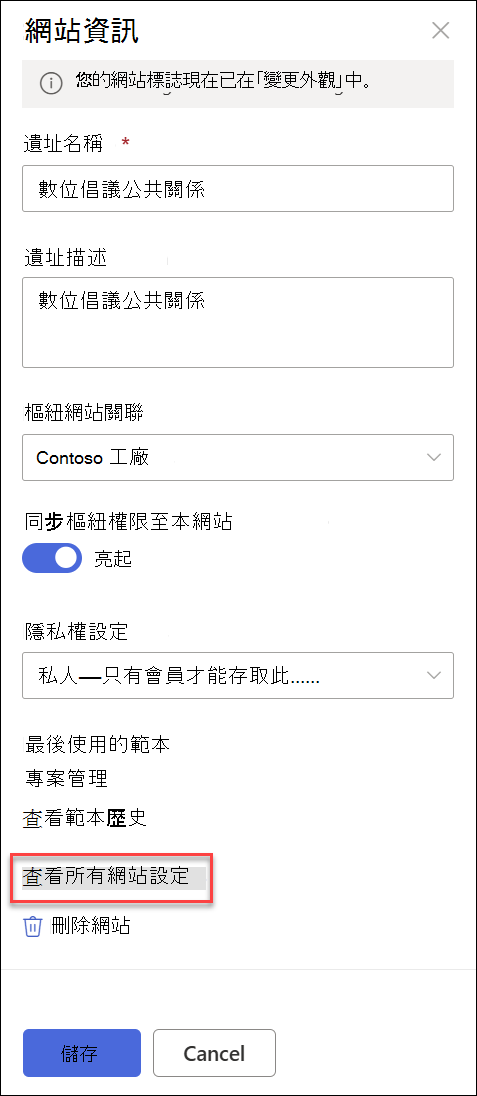
- 選擇 網站資訊。
- 然後選擇 查看所有網站設定。
- 在 Web Designer 畫廊中選擇網站內容類型。
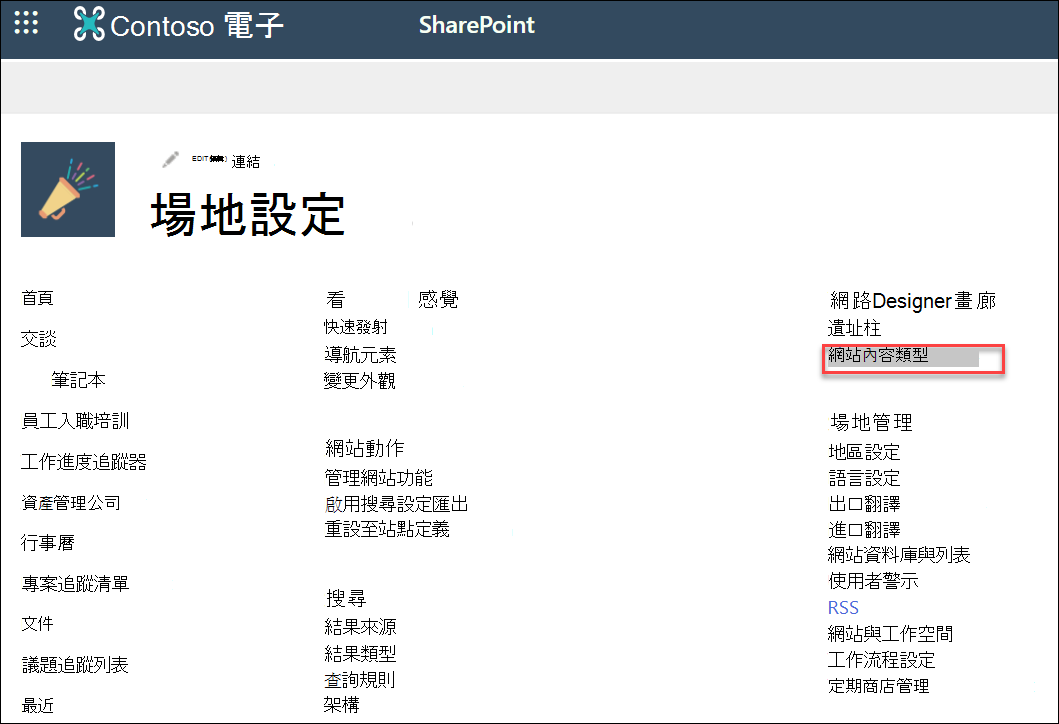
- 在 內容類型畫廊 頁面,你會看到內容類型 (報告、圖片或文件) 、父 (如文件、項目或豐富媒體資產) ,以及來源 (通常是你目前網站的) 。
要了解內建內容類型之間的關聯,請參閱 Microsoft 365 預設內容類型階層中的 SharePoint。
自訂內容類型
自訂內容類型能讓使用者更容易保持一致。 即使內建了許多內容類型,你也可以為你的組織建立自訂的內容類型。 每個組織都有獨特的需求和不同類型的內容。 例如,可能有正式合約、報告、銷售提案、設計規範、公司程序等等。 你可以建立獨立的內容類型來幫助管理這些多樣性。
內容類型幾乎可以為 SharePoint 中的任何項目定義。 這包括文件及其他檔案、清單項目、媒體檔案及資料夾。 你可以為每種內容類型指定以下屬性。 這些屬性會在每次有人建立特定內容類型的新文件或其他檔案時自動關聯。
- 文件範本,如果它真的是文件的話
- 資訊管理政策,說明保留與稽核政策
- 欄位 (與內容相關的元資料)
- 此類內容類型項目可使用的工作流程
- 自訂功能
例如,你可以定義銷售合約內容類型,並將其加入團隊使用的函式庫中。 接著,每當有人想建立銷售提案時,只要從 新文件 選單中選擇銷售合約即可。
像這樣的文件內容類型,例如銷售合約,可能具有以下屬性:
文件範本
與內容相關的欄位,每欄代表一個元資料項目。 例如,以下列表展示了一些常用的文件元資料:
- 銷售人員
- 客戶公司
- 採購訂單號碼
等等......
每次使用者建立此類新檔案時,自動顯示文件資訊面板並收集所需資訊的要求
資訊管理設定,明確說明保留政策、是否可審計等
建立自訂內容類型
要建立自訂網站內容類型,無論你是使用現有分類,還是想建立新分類,你都必須從現有的內容類型開始。 你可以從 內容類型圖庫中大量的預設網站內容類型中選擇。 新的網站內容類型繼承了其父內容類型的所有屬性,例如文件範本、唯讀設定或欄位。 建立後,你可以更改這些屬性中的任何一項。 例如,你可能想使用與父範本不同的範本。
要建立自訂內容類型,請依照以下步驟操作:
建立自訂內容類型
- 在快速啟動中選擇你想使用的清單,或選擇設定齒
- 選擇 網站資訊,然後選擇 查看所有網站設定。
- 在 Web Designer 畫廊中選擇網站內容類型。
- 在 內容類型圖庫 頁面,選擇 + 建立內容類型。
- 在 「建立內容類型 」面板中,填寫「 名稱 」和 「描述 」來指定自訂內容類型。
- 選擇 使用現有類別 或 建立新類別。
- 在 父內容類型中,選擇父內容類型,例如 數位資產內容類型 或 文件內容類型。 在父內容類型下,下拉選單會改變。 選擇更具體的家長內容類型。 例如,如果你選擇 資料夾內容類型,可以在這個框中縮小範圍為 討論、 資料夾或 摘要任務 。
- 選取 [建立]。
內容類型發布
內容類型是為網站定義的,適用於該網站及其子網站。 但有時候,你想在多個網站或跨網站集合中使用特定內容類型。 例如,您的組織可能會使用標準範本來處理需要標準化元資料的文件。 因為你希望公司裡所有使用者都能使用這種內容類型來管理文件,所以它適合在所有網站集合中發佈。 或者,工程部門會為設計規格建立一個內容類型,並想只發佈到工程網站的集合。
由於內容類型包含元資料,內容類型與元資料密切相關。 SharePoint 中的管理式元資料服務允許將內容類型發佈到使用該內容的網站。 屬於受管理元資料服務的網站及其網站集合稱為「訂閱者網站」。
受管理的元資料服務必須明確建立並設定。 為了包含內容類型發佈,管理員指定特定網站集合作為樞紐。 連接的應用程式與網站收藏可訂閱中心的內容類型。 透過配置受管理的元資料服務,您可以讓內容類型能夠集中管理。 內容類型會在樞紐站建立,任何更新都可以自動分發給訂閱者網站。
更多關於內容發表類型的資訊,請參閱「 從內容出版中心發佈內容類型 」。