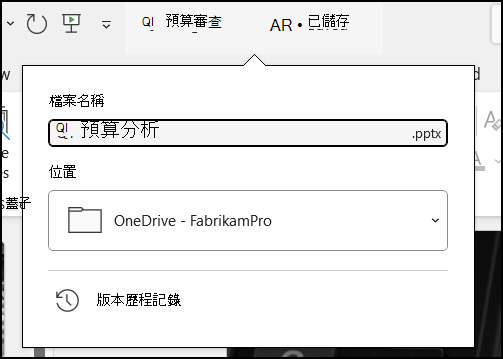
您可以輕鬆地重新命名 OneDrive 或 SharePoint 中的資料夾、連結或檔案。
注意
- 在舊版 SharePoint 上,當您重新命名先前已在文件庫中傳送連結給其他人的項目時,您必須傳送新的連結給他們,讓他們能夠存取檔案。
- 在 SharePoint Online 中,如果您傳送 共用 連結給他人,這些人員仍然可以使用該連結存取相同的檔案,即使您重新命名檔案也一樣。 但如果您之前向他們發送 了直接 鏈接,他們將無法再訪問該文件。
重新命名文件、資料夾或文件庫中的連結
開啟文件庫,然後將游標停留在您想要重新命名的檔案上。
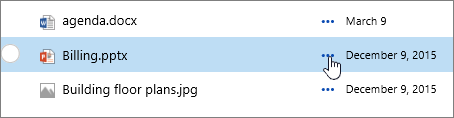
選取項目名稱右側 () 的 省略號,然後選取 [重新命名]。
![醒目提示 [重新命名] 的橢圓功能表](../media/spo-nextgen-rename-onmenu.png)
在 [重新命名 ] 對話方塊中,在欄位中輸入新名稱,然後選取 [ 儲存]。
![[重新命名] 對話方塊,其中醒目提示 [儲存] 按鈕。](../media/spo-nextgen-rename-dialog.png)
使用 Office Web 應用程式重新命名檔案
當您在 Office Web 應用程式中開啟文件、簡報或活頁簿時,只要按一下標題列中的檔案名稱即可重新命名,即使其他人正在使用檔案。
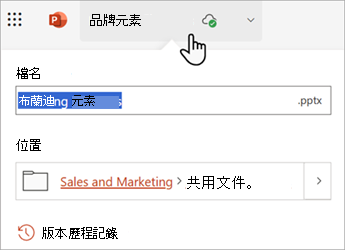
在桌面或行動應用程式中重新命名檔案
當您在桌面版或行動裝置版 Office 應用程式中處理檔案時,即使其他人正在使用該文件,您也可以重新命名和從應用程式本身移動檔案。