
使用 SharePoint Server 2016 或 SharePoint Server 2013,你可以複製檔案、從「管理複製品」頁面更新副本、更改設定提示更新,以及解除連結並刪除副本。
如果你不確定自己使用的是哪個版本的 SharePoint,請參考「我使用的是哪個版本的 SharePoint?」
注意
如果你嘗試複製項目時沒有看到其他網站,代表你的組織不允許跨站點複製。 如果您是 SharePoint 管理員或組織的全域管理員,請參閱「 允許或阻止自訂腳本 」一節,了解如何在 SharePoint 管理中心啟用跨站點複製。
- 在 SharePoint Server 2016 或 SharePoint Server 2013 中,將檔案複製到不同的函式庫
- 從 SharePoint Server 2016 或 SharePoint Server 2013 的「管理複製品」頁面更新副本
- 更改副本的設定,使其在 SharePoint Server 2016 或 SharePoint Server 2013 中能提示更新
- 將副本從來源解開連結,並在 SharePoint Server 2016 或 SharePoint Server 2013 中刪除
在 SharePoint Server 2016 或 SharePoint Server 2013 中,將檔案複製到不同的函式庫
SharePoint Server 2016 和 2013 提供「 傳送」 選項,方便複製到其他函式庫或地點。 一次只寄一個 檔案到另一個圖書館。 「送出」 沒有提供複製資料夾的選項。 目標副本會與原始檔案有連線。
注意
將已發表的文件副本寄送給副本。 關於版本的更多資訊,請參見「 列表或函式庫中的版本管理如何運作?」
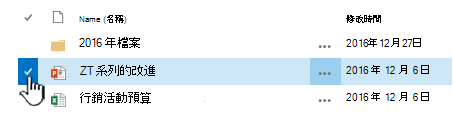
在文件函式庫中,點擊檔案名稱左側以選擇檔案。
在功能區中,點選複製區的「FilesSend>To」。 當選擇一個且僅有一個檔案時,該選項才會開放。
選擇 複製 或 其他位置。
![已選取 [傳送到] 功能表 [複製] 選項的功能區](../media/sp16-sendto-copy.png)
執行下列其中一個動作:
當「 目的地文件庫」或「資料夾 」欄位出現時,應該會顯示你網站的基礎網址。 如果是的話,請到最後輸入你想複製檔案的函式庫名稱。
如果你想傳送檔案的函式庫在快速啟動列,請右鍵點擊該函式庫名稱,然後選擇 複製捷徑。
![在 [快速啟動] 中以滑鼠右鍵按一下文件庫,並選取 [複製捷徑] 選項](../media/sp16-copy-shortcut.png)
將目標函式庫的 URL 貼上到「複製」對話框中的目標文件庫或資料夾欄位。
如果之前的方法無法成功,可以試試這個變通方法:
打開你想傳送檔案的文件庫,從網址列複製地址。 你可能需要編輯網址以移除多餘的字元。
將網址貼到記事本,並在你想複製的函式庫名稱後移除內容,如圖所示。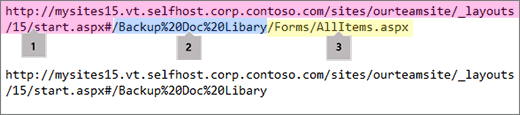 。 這是該函式庫的基礎網址。
2. 函式庫名稱,名稱中空格以 20% 字元取代。
3. 不需要額外內容。 刪除這段。注意
部分 URL 會超過 255 字,而這類 URL 就無法使用。 如果可以,使用快速啟動列或在目的地欄位的基礎網址中加入函式庫名稱,這樣就能取得快捷鍵,因為網址列可能包含額外內容。
請用 (檢查目的地網址 點此測試) 。 目的地文件庫會在另一個索引標籤或視窗中開啟。 您可以保留視窗以在稍後檢查複本,也可以立即將它關閉。
![[複製] 對話方塊及已選取的 URL。](../media/sp16-copy-file-dialog-box.png)
如果您希望設定複本使用不同的檔案名稱,請在選用的 [複製的檔案名稱] 欄位中輸入該名稱。
或者,您也可以選擇要求作者在檔案簽入時傳送更新資訊,或是在來源文件上設定通知。 如需通知相關的詳細資訊,請參閱建立通知。
完成後,按一下 [確定]。 按一下 [複製進度] 頁面上的 [確定],即可開始複製程序。
如果複製成功,請按一下 [完成]。 如果複製失敗,請找出錯誤並加以修正。
![[複製進度] 對話方塊及醒目提示的 [完成] 按鈕](../media/sp16-copy-progress-done.png)
請進行檢查,確認您的檔案已成功複製到新目的地。 如果你想刪除原始副本,你需要先解除連結,然後再刪除。
從 SharePoint Server 2016 或 SharePoint Server 2013 的「管理複製品」頁面更新副本
檔案複製到一或多個不同文件庫後,您可在 [管理複本] 頁面 (可從項目的任一複本前往) 中透過單一位置一次更新所有不同複本。
如果您尚未開啟要進行更新的複本所在文件庫,請在 [快速啟動] 中按一下該文件庫的名稱。
如果沒有顯示你的函式庫名稱,請點選 標題 ,網站 內容,然後點選你的函式庫名稱。
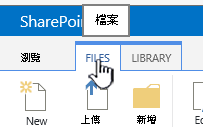
點擊你想更新的檔案名稱左側選擇它,然後點選 Files 標籤。
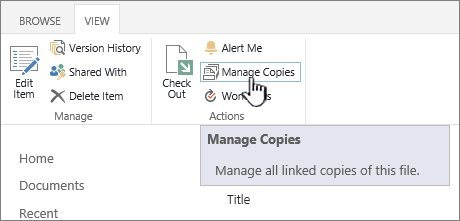
在功能區中,點選 「管理複製品」。
若要更新所有需進行更新的複本,請按一下 [更新複本]。
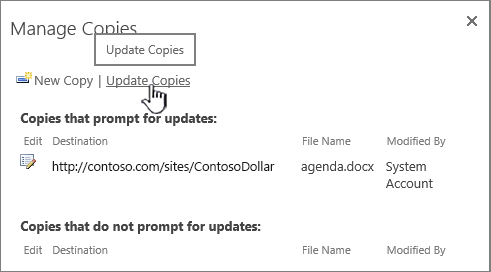
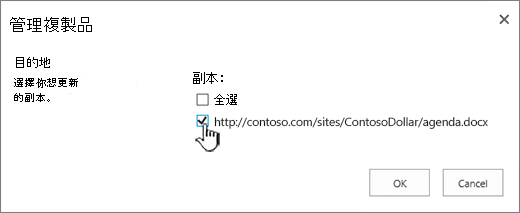
在 [複本] 底下的 [目的地] 區段中,選取您要更新的複本,然後按一下 [確定]。
注意
如果您想要更新 [管理複本] 頁面中 [不提示更新的複本] 下所列的複本,您必須先變更這些複本的更新設定。 如需如何執行此變更的詳細資訊,請參閱變更以設定複本提示更新。
更改副本的設定,使其在 SharePoint Server 2016 或 SharePoint Server 2013 中能提示更新
如果您使用 [傳送到] 命令建立檔案複本,並且未選擇提示更新,此複本就不會收到來源檔案的更新。 不過您隨時可以變更這項設定,使複本適用於更新。
如果您尚未開啟要進行更新的複本所在文件庫,請在 [快速啟動] 中按一下該文件庫的名稱。
如果你的圖書館名稱沒有出現,請點擊點選網站內容,然後點擊你的圖書館名稱。點擊你想更新的檔案名稱左側選擇它,然後點選 Files 標籤。
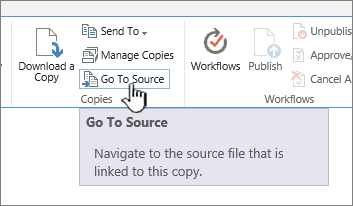
在色帶的 複製 品區塊,點選 「返回來源」。
在功能區中,點選 「管理複製品」。
點擊項目旁的 編輯 。
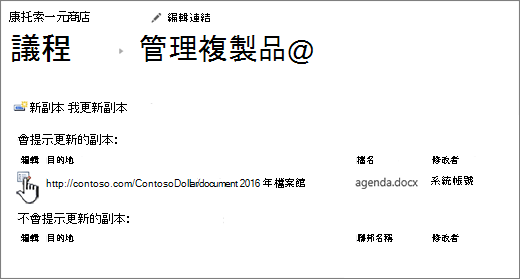
在更新區塊的「提示作者在文件簽入時發送更新?」中的「是」選項。
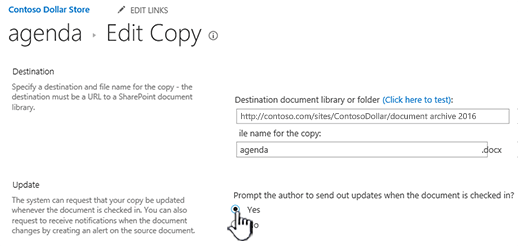
按一下 [確定]。
將副本從來源解開連結,並在 SharePoint Server 2016 或 SharePoint Server 2013 中刪除
如果您想要完全刪除另一個項目的複本,首先您必須確認該項目已從來源檔案的更新項目清單中移除。 否則,當有人選擇要更新來源檔案的所有現有複本時,系統可能會重新建立此項目。 此外,我們也建議您取消複本與其來源檔案的連結。 在完全解除來源檔案與其複本的連結後,您就可以刪除該複本。
如果您尚未開啟要進行更新的複本所在文件庫,請在 [快速啟動] 中按一下該文件庫的名稱。
如果你的圖書館名稱沒有出現,請點擊點選網站內容,然後點擊你的圖書館名稱。點擊你想更新的檔案名稱左側選擇它,然後點選 Files 標籤。
在色帶的 複製 品區塊,點選 「返回來源」。
在功能區中,點選 「管理複製品」。
點擊項目旁的 編輯 。
點擊 「移除連結」。
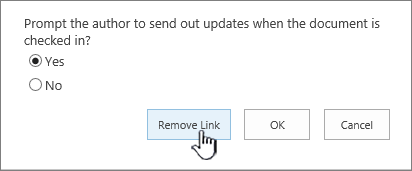
在確認對話框中,點擊 確定。
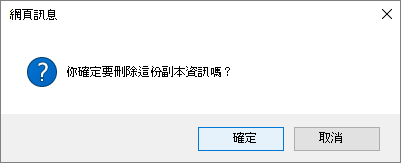
此動作會將此複本從來源檔案進行更新的複本清單中移除。
回到您要與來源檔案取消連結的複本所在文件庫。
右鍵點擊你想解除連結的複製品名稱,然後點 選屬性。
在頁面頂端按一下 [取消連結],然後按一下 [確定]。
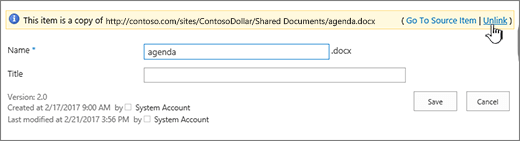
此動作會移除複本與其上層來源檔案的連結。
要刪除,請右鍵點擊複製品名稱,點 選刪除,然後再點擊 確定。