
當你在 Microsoft 清單或 SharePoint 的範本中建立清單時,你可以快速將清單轉換成自動化處理任務的商業應用程式。 例如,有幾個清單範本包含 Power Automate 流程,會在截止日期快到時提醒你。 當你從包含商業應用程式功能的範本建立清單後,還需要完成範本附帶的流程設定。
從範本建立你的清單
在 Microsoft 清單 應用程式中,選擇 + 新清單以開啟「建立清單選擇器」。
在 SharePoint 網站首頁,選擇 +新清單>。
選擇包含額外商業應用程式功能的範本,並選擇 使用範本。 (這個範例展示了工作追蹤器範本。其他具備商業應用功能的範本包括內容排程器與招募追蹤器 )
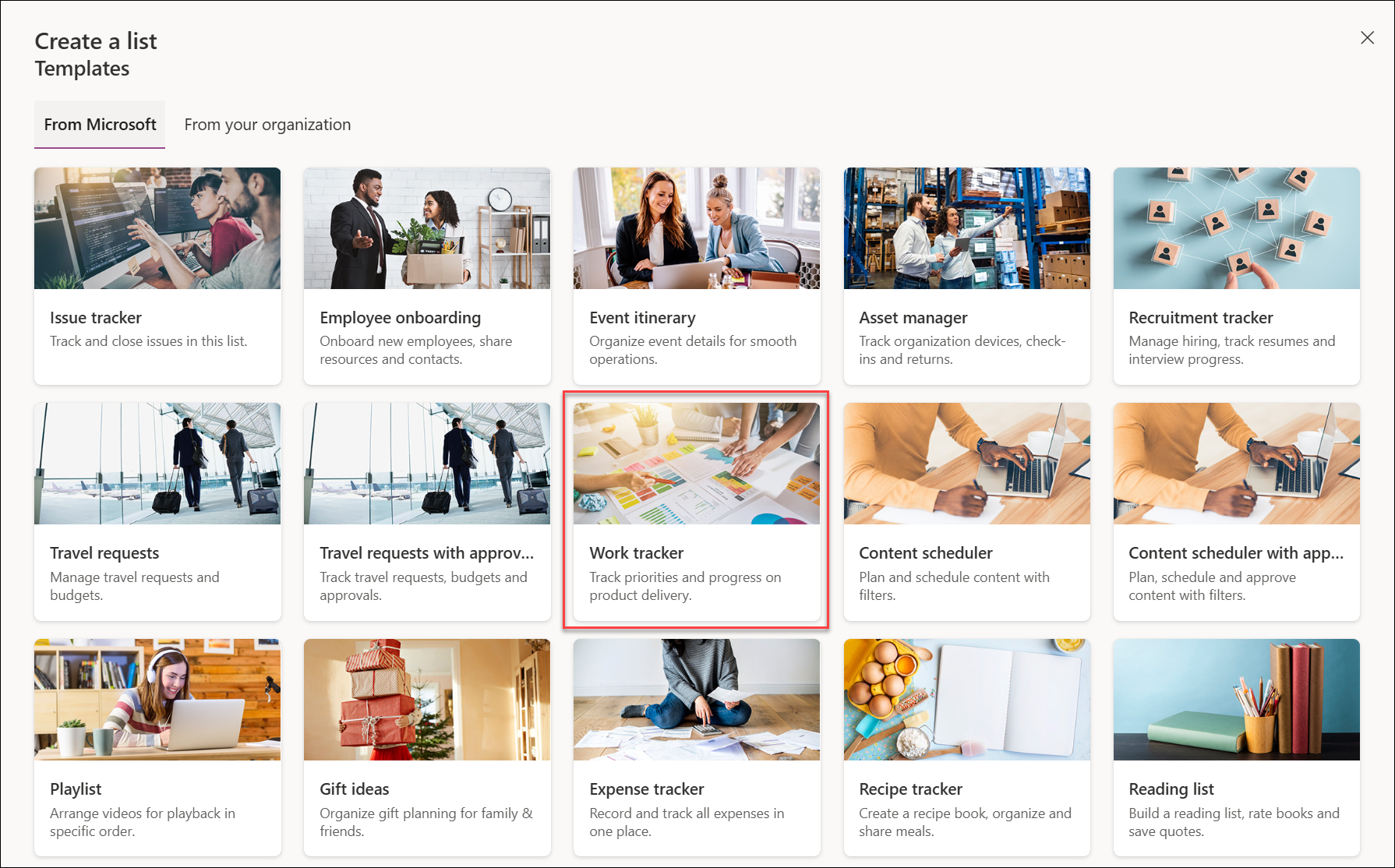
如果你找不到想要的範本,請選擇 返回 ,回到建立清單選擇器。 有關可用範本的詳細資訊,請參見 清單範本。
輸入你的清單名稱、 (可選的) 描述,並選擇顏色和圖示。
在「另存」框中,只有從 Microsoft 清單) 開始時才 (,請務必選擇 SharePoint 網站,因為內建的商業應用程式功能不會包含在你儲存到「我的清單」的範本中。
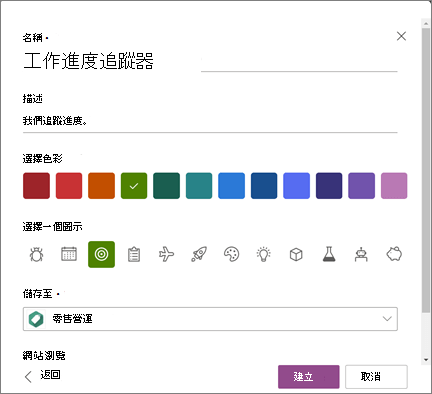
選取 [建立]。
注意
第一次使用範本時,你可以用範本名稱作為清單名稱。 之後,你需要將名稱更新為獨特的名稱。
完成模板的設定
當你完成從包含商業申請功能的範本建立新清單後,會收到提醒,繼續設定清單。
在「 你快到了 」對話框中,選擇 「下一頁」。
秘訣
如果你已經選擇了 「稍後再做」,可以在清單頂端的指令列選擇 完成設定 。
在 Power Automate 流程的「設定連線」畫面,確認該流程使用的所有應用程式連線都已設定好,然後選擇 「下一步」。 (在每個應用程式旁邊尋找綠色勾選標記 )
注意
如果所有連線都已經設定好,這個畫面可能不會出現。
你會看到一個 更新 畫面,說你可以關閉這個畫面,並在等待期間開始使用清單。 請選擇 關閉 ,完成後我們會透過電子郵件通知您。