
有些清單範本,如招募追蹤器、內容排程器和工作進度追蹤器,會附帶流程,當你從範本建立清單時會自動建立。 這些流程可能比較難找到,取決於你對 Power Automate 的熟悉程度。
從清單範本建立的流程會在解決方案 建立時自動 被放入,且是 解決方案感知流程。 這表示它們會在 Power Automate 的導航列「解決方案」裡。
注意
以下步驟會參考「清單 ID」來協助識別你的流程。 要找到清單 ID,請前往你清單的清單設定 (選擇 設定 ,然後選擇 清單設定) ,並在清單網址中找到清單 ID。 它就在你瀏覽器的網址列裡,與網址末尾的一串數字和字母一串。 格式會是: ?List=%7BListID%7D。
步驟 1:從你的清單中開啟 Power Automate 入口網站
從包含你想管理的流程清單開始 ,選擇整合、 Power Automate,然後選擇 「查看你的流程」。
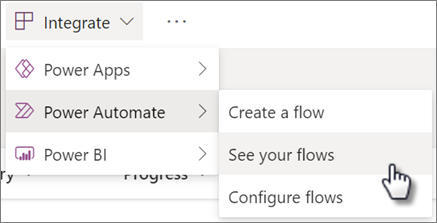
Power Automate 入口網站會在一個新的瀏覽器分頁開啟,導覽中選擇了「我的流程」。
步驟二:在我的流程中找到你的流程
在 Power Automate 入口網站中,你應該會在 雲端流程 標籤的 「我的流程」中找到你的流程。
為了讓搜尋更簡單,你可以依 照清單的「修改 」欄排序,將最近的資料流排到最前面。 流程名稱格式為: ListID – FlowName。
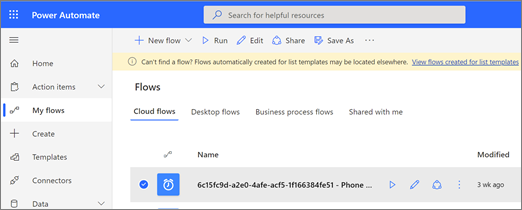
如果你在 Power Automate 入口網站的 「我的流程 」裡找不到你的流程,可以試試這些替代方法之一。
替代步驟2 (2.1) :使用黃色橫幅找到你的節奏
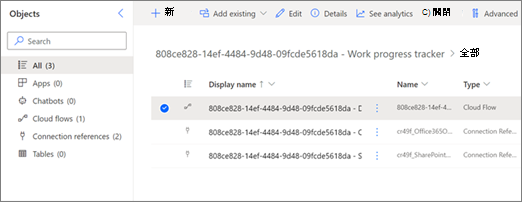
- 如果你在頁面頂端附近看到黃色橫幅,請點擊橫幅中的連結,前往儲存流程的解決方案總管。
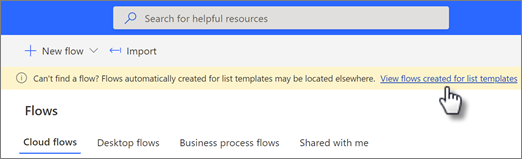
- 選擇包含你流的溶液來開啟它。 解的名稱格式為:
ListID–ListTemplateName。
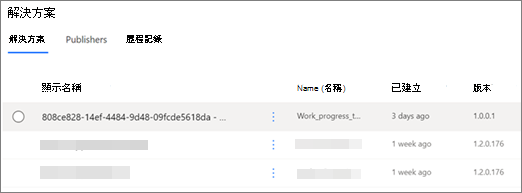
- 選擇流程。 流程名稱格式為:
ListID–FlowName。 你也可以套用 雲流 過濾器來更容易辨識流。
替代步驟2 (2.2) :使用解決方案總管找到你的流程
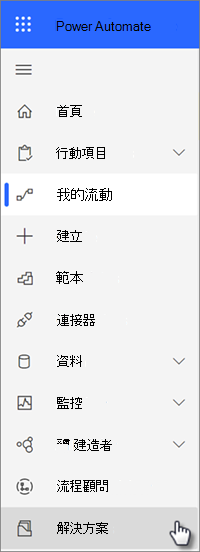
如果你看不到橫幅,或者你想:從左側導覽中選擇 解決方案 以開啟解決方案總管。
注意
如果你一直在管理 Power Automate 環境中除了你清單建立地點以外的流程,你可能需要在頁面頂端靠近你的個人檔案時選擇環境名稱,然後再選擇另一個環境。
選擇包含你流的溶液來開啟它。 解的名稱格式為:
ListID–ListTemplateName。
選擇流程。 流程名稱格式為:
ListID–FlowName。 你也可以套用 雲流 過濾器來更容易辨識流。