
當你 在網站上新增現代頁面時, 你可以新增和自訂網頁部分,這些是你頁面的組成部分。
本文介紹了「清單」網頁部分,允許你在頁面上顯示網站的清單,並自訂標題、視圖甚至大小。
你可以使用的清單類型包括自訂清單、公告清單、聯絡人清單和議題追蹤清單。
使用者可以瀏覽、篩選、排序及分組該列表,或點擊 「全部」前往列表頁面。 此外,網頁部分還可顯示 格式化欄位、 巢狀群組及 注意力檢視 。

注意
部分功能會逐步引入給已選擇加入 目標發布計畫的組織。 這表示您可能還無法看到此功能,或看起來可能與說明文章中描述的不一樣。
將清單加入頁面
- 確保你想要的清單已經在你頁面所在的網站上有提供。 如果你需要,這裡有 列出清單 的方法。
- 如果你想在頁面上顯示自訂清單的視圖,請 建立這個視圖。
- 到你想加入清單的頁面。
- 如果你的頁面還沒進入編輯模式,請點擊頁面右上角的 編輯 。 在右側內容窗格 ) 中找到工具 箱 (
 。
。 - 選擇「查看所有網頁零件」,然後從「清單」中選擇「清單 」。
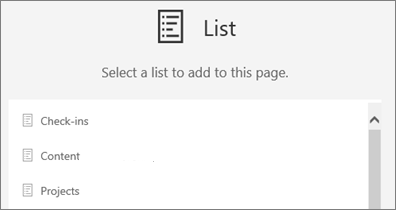
- 選擇你想放在頁面上的清單。
- 點擊左上角的圖示「 編輯屬性 」 (圖
 ,以更改標題、清單、清單視圖及大小:

對於 SharePoint Server 2019,請選擇並輸入新標題來更改標題,而非使用編輯網頁部分。
新增項目
- 在 SharePoint 中,你可以點擊清單頂端的 + 新項目 來新增項目。

在網頁部分中排序、篩選並分組清單
在 Microsoft 365 的 SharePoint 中,你可以在網頁部分新增排序、篩選和分組項目。
- 點擊你想排序、篩選或分組欄位標題旁的向下箭頭。
- 選擇你想採取的行動。
