
注意
SharePoint 空間功能自 2025 年 3 月起 被棄用 。 我們建議探索 Microsoft Mesh ,以獲取 M365 中全新的沉浸式 3D 內容。
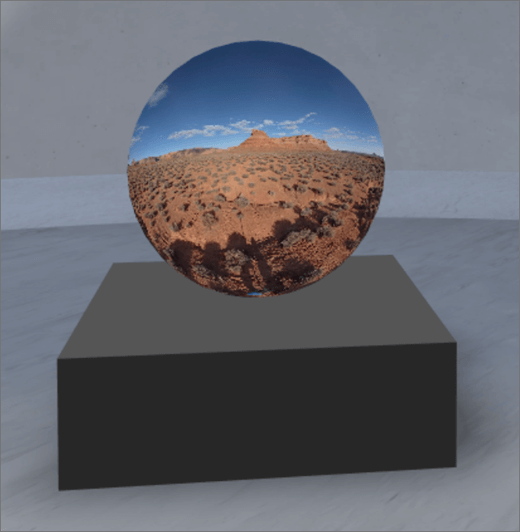
1. 如果你還沒進入編輯模式,在你的空格右上角選擇 編輯。
2. 在畫布上,選擇圈出 的 + 圖示。
3. 選擇 360°影像。
4. 點擊將網狀零件放置在結構 (地板) 的任意位置。
5。 在檔案選擇器中,選擇你想使用的 360° 影像檔案,然後選擇 開啟。
5。 選擇網頁零件,然後選擇 鉛筆 圖示。 這會開啟房產面板。
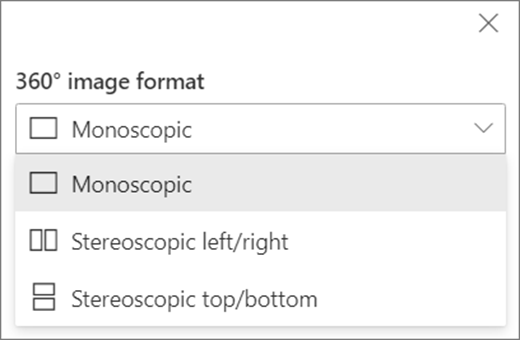
6。 要更改圖片格式,請選擇圖片顯示不正確?
- 如果你用來拍攝 360° 影像的相機是單鏡頭相機,放置在支架或環形結構上形成圓形,請選擇單 鏡頭相機。 如果你用來拍攝 360° 影像的相機是每個視野有兩台相機,請選擇 立體視覺。
7。 要設定起始視圖,請選擇你的 影像旋轉偏好。

8。 (可選) 選擇並輸入 替代文本。
9。 (可選) 如果你希望在圖片下方出現講台,請選擇 「顯示講台」。 要設定影像與講台之間的距離,請使用 「講台高度 」滑桿。
10。 選擇 另存為草稿 或 發佈。
注意
關於網站零件的大小與放置指引,請參閱 「在 SharePoint 空間中新增並使用網頁零件」。
在 360° 影像中新增動作
動作讓網頁部分具備互動性。 你可以在編輯網頁部分時選擇動作。 當你儲存空間為草稿或發佈時,它們就會變得互動。 新增動作是可選的。
1. 編輯時,選擇 360° 影像網頁部分,並選擇 鉛筆 圖示。 這會開啟房產面板。 往下滑到 行動。
2. 選擇 新增動作。
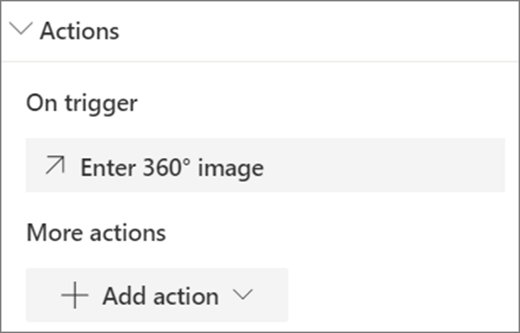
- 當你選擇 Web 部分時,觸發 動作 就會發生。
- 當你右鍵點擊 (滑鼠) 或按 (+按住控制器) 時,會出現 更多動作 。
注意
Enter 360° 圖片 是此 Web 部分 (鎖定) 開啟觸發動作 。 要設定 更多動作,請選擇 新增動作,然後選擇 ...... (省略號) 。 要重新排序動作,就把它們拖到你想要的順序。
3. 如需 更多行動,請從以下項目中選擇:
- 連結到另一個空間:開啟連結的 SharePoint 空間) 。
- 播放音訊:播放附加的音訊檔案。
- 連結到頁面或項目:開啟連結網址 (例如SharePoint頁面、公開網站) 。
4. (可選) 輸入 描述。
5。 要嘗試你的操作,請選擇 另存為草稿 或 發佈。