
當你 在網站上新增現代頁面時,你就是新增並自訂 網頁部分,這些是你頁面的基石。 本文介紹了分隔器網頁部分。
透過分隔器網頁部分,你可以在其他網頁部分之間加一條水平線,幫助分割頁面並讓閱讀更順暢。
 新增分隔板 網子部分
- 如果你還沒進入編輯模式,請點擊頁面右上角的 編輯 。
- 將滑鼠移至現有網頁部分上方或下方,或標題區域下方,點選圈
 然後選擇分 隔 器網頁部分。
自訂隔板網部分
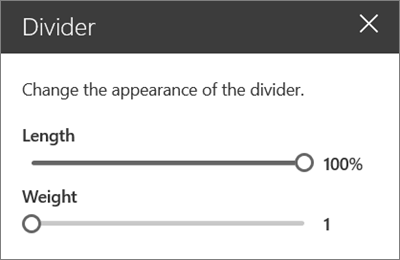
點擊左側) 的 「編輯網頁零件
 ,可自訂分隔板的長度與重量。
將分隔器的 長度 設在20%到100%。 (拖曳滑桿時分隔器的長度會改變,這樣你就能預覽變更。)
將分隔板的 重量 從最薄的1) (到最厚的) (。 (隨著拖動滑桿,分隔器的權重會改變,你可以預覽變化。)
刪除分隔網部分
- 如果你還沒進入編輯模式,請點擊頁面右上角的 編輯 。
- 選擇分隔器網頁部分,然後點擊刪除網頁部分按鈕,
 。
。