SharePoint 頁面上通常需要圖片,且通常能顯示出原本可能需要千言萬語的細節。 你可以從本地電腦、SharePoint 媒體庫,或網站或網頁其他地點的連結中新增圖片。
在 SharePoint 頁面新增圖片
如果你還沒進入編輯模式,請在頁面右上角選擇 編輯 。
將滑鼠移至現有網頁部分上方或下方,或標題區域下方,選擇圈
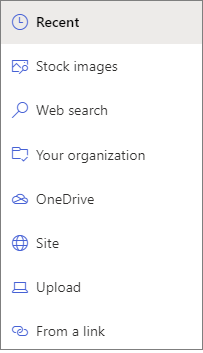
然後選擇 圖片 網頁部分。請選擇一張近期圖片,或從以下其中之一選一張:
庫存圖片由 Microsoft 提供
網路搜尋
一個地點
您的電腦
連結
如果您的公司指定了一組核准的圖片,您可以在您的組織下從該組中選擇。
注意
- 網路搜尋使用利用創用共同授權的 Bing 圖片。 你有責任在將圖片插入頁面前審查授權。
- 如果你是 SharePoint 管理員,想學習如何為你的組織建立資產函式庫,請參見「建立組織資產庫」。
- 如果你是 SharePoint 管理員,我們建議啟用內容傳遞網路 (CDN) ,以提升影像取得效能。 了解更多關於 CDN 的資訊。
根據影像來源選擇 開啟 或 插入 () 。
也可以選擇在網頁部分的圖片下方輸入標題。
選擇編輯屬性 屬性圖
。 (網頁部分上方) 更改圖片、新增圖片連結、在圖片上加文字、顯示圖片標題,以及為使用螢幕閱讀器) 的人新增或更改替代文字 (。
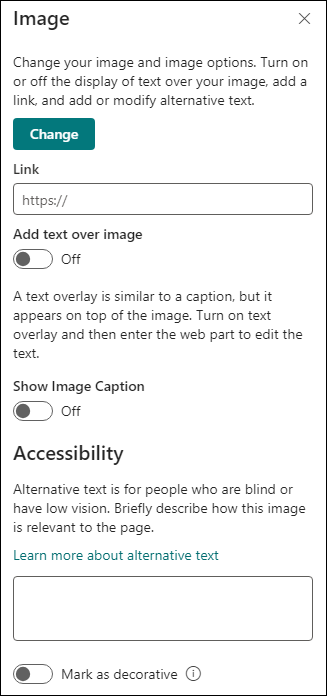
自動替代文本 當你插入圖片時,會自動產生替代文字 (,適合螢幕閱讀器) 的人。 在很多情況下,文字會自動與圖片一同儲存,除非你更改或移除它。 如果圖片替代文字的置信度不高,你會在圖片上看到提醒,讓你可以檢視、修改或保留替代文字。
注意
上傳前最好先調整尺寸,確保它能符合你想要的空間。 把圖片放在素材或圖片庫裡,可以讓你在需要時儲存多種尺寸。 在 SharePoint 現代頁面中了解更多圖片大小與縮放資訊。
在 SharePoint 2016 網站新增圖片
- 到你想加入圖片的頁面。
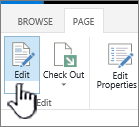
- 選擇 頁面 標籤。接著,在功能區選擇 編輯。
- 在頁面上的可編輯區域內選擇。
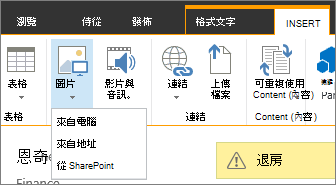
- 選擇 「插入 」標籤,然後在色帶的 媒體 群組中選擇 「圖片」。
- 你會看到以下選項:
從你的電腦上傳檔案
要從電腦上傳檔案,請依照以下步驟操作。
- 從 電腦中選擇。
- 瀏覽你想要的檔案位置,選取該檔案,然後選擇 開啟。
- 指定一個你想存放檔案的目標函式庫。
我們建議你指定一個資產庫作為目的地。 欲了解如何設定影像檔案的資產庫,請參閱「 設定資產庫以儲存影像、音訊或影片檔案」。 - 選擇確定。
新增一張來自其他地點的圖片
若要從網路上其他地點新增圖片,請遵循以下步驟。
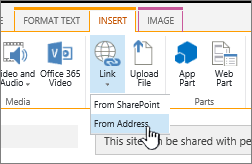
- 選擇 地址。
- 輸入你想使用的檔案網址,然後選擇 確定。 網址必須直接指向圖片檔案。 例如: http://contoso.com/images/selfieImage1.jpg。
從 SharePoint 網站新增一張圖片
要從 SharePoint 網站的某個地點新增圖片,請依照以下步驟操作。
- 從 SharePoint 選擇。這會打開資產選擇器,你可以瀏覽想要的資料夾或資料庫。
- 瀏覽你網站上的某個位置,例如資源 庫,裡面儲存圖片、影片和音訊檔案。
- 選擇你想要的檔案,然後選擇 插入。
編輯影像屬性
當你在 SharePoint 頁面新增圖片時,可以自訂它以更符合頁面內容或更突出。 例如,你可以更改大小或位置、編輯替代文字,或建立邊框。
要更改頁面上圖片的屬性,請依照以下步驟操作:
前往包含該圖片的頁面。
選擇 「頁面 」標籤,然後選擇 編輯。
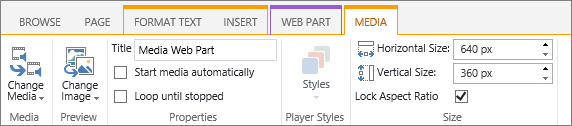
在圖片中任意選擇以開啟 圖片 標籤及其色帶。
在 圖片 標籤的 選擇 群組中,選擇 「更換圖片 」以切換到另一張圖片。 然後選擇你想要的圖片檔。
在 屬性 群組中,你可以輸入或更改圖片 的替代文字 或 地址 。
在色帶的 樣 式群組中,指向 圖片 樣式,然後選擇圖片的邊框樣式。
在 「排列 」群組中,選擇 「位置 」以改變影像在空間中的位置。 在下拉選單中,你可以選擇漂浮的位置為左或右,或是相對於其他物體的上下方、中間或底部的內線位置。
在色帶的 尺寸 組裡,你可以調整圖片大小。 如果你選擇 鎖定長寬比 ,那麼 水平 和 垂直 尺寸就會連結起來。 當你改變其中一顆時,另一顆也會變成相應的大小。
如果你取消勾選 鎖定長寬比,你的影像可以獨立改變橫向和縱向大小,但影像可能會變形。完成頁面變更後,選擇 頁面 標籤,然後選擇 儲存。 如果頁面已經借出,你會看到警告訊息和連結,方便你簽到。
新增圖片連結
在頁面上放一張圖片很好,但把它當作通往另一頁的入口會更好。 以下是如何將圖片變成即時連結的方法。
請導覽到你想加超連結的圖片頁面。
選擇 「頁面 」標籤,然後選擇 編輯。
選擇並選擇你想要連結的照片或圖片。
在功能區上,選擇 插入,然後選擇 連結。
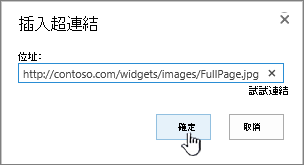
在 「新增超連結 」對話框中,輸入您想連結的網頁、網站或其他媒體 的地址 。 你可以選擇 「試用」來測試連結。
選取 [確定]。
刪除頁面上的圖片
從頁面中,在功能區選擇「 頁面 」標籤,然後選擇 「編輯 」指令。
注意
如果「 編輯 」指令被停用,你可能沒有編輯該頁面的權限。
選擇你想刪除的圖片,然後按下鍵盤上的刪除鍵。
請留言給我們
本文是否有幫助? 如果有幫助,請在本頁面最下方提供您寶貴的意見。 請告知我們造成混淆或有所遺漏之處。 如果您是經由搜尋來到此頁面,但這不是您想要找的資訊,請告知我們您原本搜尋的是什麼項目。 請提供您使用的 SharePoint 版本、作業系統和瀏覽器。 我們會根據您的意見反應,仔細檢查我們的步驟並更新本文。