
當你 在網站上新增現代頁面時,可以新增並自訂 網頁部分 來建立你的 SharePoint 頁面。 本文介紹 Embed 網頁部分。
你可以在 SharePoint 頁面顯示允許嵌入 (的網站內容,例如 YouTube 或 Bing 地圖) 。 對許多網站來說,你可以選擇使用網站的網址來提供內容,或是嵌入網站提供的程式碼。
使用網站地址顯示內容
你可以透過複製並貼上網站的網址到嵌入網頁部分,來嵌入部分的內容。
複製你想使用的可嵌入內容的連結。 要做到這點,請前往你想嵌入內容的網站。 在內容附近你通常會看到一個分享按鈕或連結。 點擊它,並複製提供的連結地址。

如果你還沒進入編輯模式,請點擊頁面右上角的 編輯 。 在右側內容窗格 ) 中找到工具 箱 (
 。
。選擇「查看所有網頁部分」,然後從網頁部分列表中選擇或拖放「嵌入<>/」。
選擇編輯 屬性 (
 ,然後將你先前複製的網站地址貼到網站 地址或嵌入程式碼 框中。
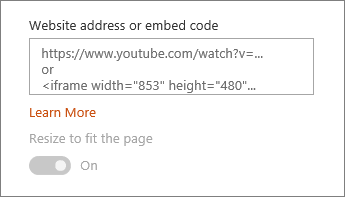
注意
- 內容連結僅適用於提供特定服務以連結嵌入內容的網站。 如果連結無法用於你想嵌入的內容,試著使用嵌入程式碼。
使用嵌入程式碼顯示內容
嵌入程式碼是一份來自網站的具體指示清單,描述如何在其他頁面上顯示該內容。 許多網站會在頁面上提供嵌入碼,供你複製貼上。 你通常會看到一個標示 為「嵌入代碼 」或 <「/>」的按鈕。 這會打開一個包含程式碼的文字框。
例如,點擊 Vimeo 影片的 分享 按鈕,可以看到分享對話框中的嵌入程式碼。
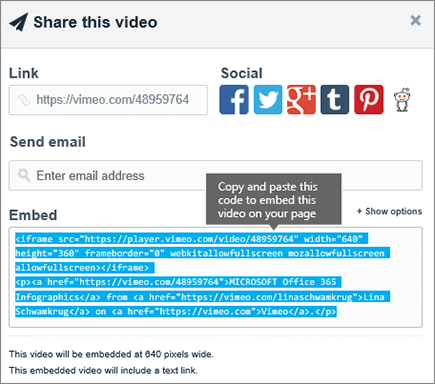 要使用嵌入程式碼,請執行以下步驟:
- 如果有嵌入碼, (複製) 你想用的內容。 要做到這點,請前往你想嵌入內容的網站。 在內容附近,你通常會看到一個分享按鈕或連結,或標示 為嵌入代碼 或 </>。 這會開啟一個包含程式碼的文字框,類似上面 Vimeo 網站的圖片。
- 在右側內容窗格 ) 中找到工具 箱 ( 。 選擇「查看所有網頁部分」,然後從網頁部分列表中選擇或拖放「嵌入<>/」。
- 選擇編輯 (圖示中的 「編輯屬性 」 ,然後將嵌入程式碼貼上網站 地址或嵌入程式碼 框。
透過連接其他網頁元件來顯示動態內容
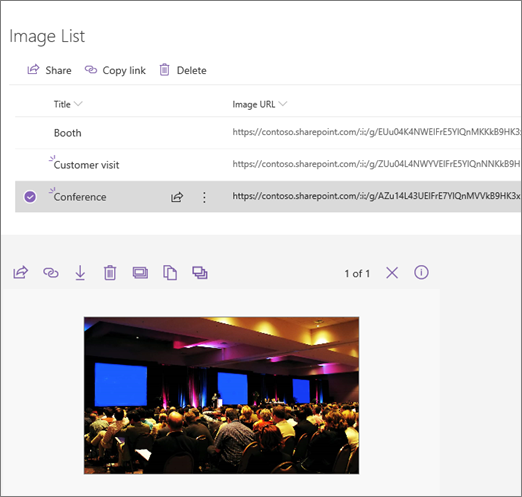
透過 Embed 網頁部分,你可以輸入連結或嵌入使用變數的程式碼,根據頁面瀏覽者選擇的項目,顯示各種不同的項目。 例如,你可以根據使用者從圖片網址列表中選擇的圖片來顯示圖片。
關於資訊與範例,請參閱 「根據使用者在清單網頁部分中選擇的影片、圖片或位置」 (將嵌入網頁部分連結至清單網頁部分) 。
疑難排解
以下是嵌入可能無法奏效的最常見原因:
- 嵌入程式碼必須是基於 iframe 的, (也就是說,從 iframe> 標籤開始和結束都以 <) 。 不支援使用 <腳本> 標籤的嵌入程式碼。
- 只有安全的網站才能被嵌入。 請確保網站網址以 HTTPS 開頭。
- 並非所有網站都允許嵌入頁面,因此即使它們安全且使用基於 iframe 的嵌入程式碼,你也可能無法嵌入。 如果遇到問題,請上官網確認是否允許嵌入。
- 網站收藏管理員可控制使用者是否能嵌入外部網站的內容。 如果他們不允許貢獻者嵌入內容,你可能會看到錯誤訊息:「不允許嵌入本網站內容。」 請參閱您的管理員和/或說明文章 :允許或限制在 SharePoint 頁面嵌入內容的能力。
有任何功能要求嗎?
如果你想嵌入來自不安全網站的內容,或使用不同的嵌入方法,或有其他建議或回饋,請告訴我們。 我們隨時洗耳恭聽。