
SharePoint 起始頁面是您可以輕鬆找到並存取組織內 SharePoint 網站與入口網站的地方。 你也會找到你追蹤網站的新聞、建議網站,以及如果使用 Microsoft 365 的 SharePoint 時,還有你經常造訪網站的新聞,以及 Microsoft Graph 推薦的其他新聞。 想了解更多關於常用網站、建議網站、網站新聞以及 SharePoint 起始頁其他功能,請觀看此影片,或檢視下方 SharePoint Microsoft 365 起始頁中您將看到的內容 。
注意
- SharePoint 開始頁的外觀最近有所改變。
- SharePoint 首頁已在 Microsoft 365 的 SharePoint 中重新命名為 SharePoint 開始頁。
若管理員啟用,您可以 建立團隊或 (影片) 的溝通網站 。 同樣來自 SharePoint 的起始頁面。 如果使用 SharePoint Online,你也可以建立新聞貼文。 使用搜尋來尋找組織內的其他網站、檔案或人員。
要在 Microsoft 365 中查看 Microsoft 365 中的 SharePoint 起始頁:
登入 Microsoft 365。 如需協助,請參閱在何處登入 Microsoft 365。
在頁面左上角,選擇應用程式啟動器圖示,也就是
 ,然後選擇 SharePoint。

找不到您要的應用程式嗎? 從應用程式啟動器中,選擇 「更多應用程式 」即可查看按字母順序排列的 Microsoft 365 應用程式清單。 您可從該處搜尋特定的應用程式。
你會在 Microsoft 365 的 SharePoint 起始頁面上看到的內容

搜尋 - 一個搜尋框,讓你可以搜尋最近造訪過的網站或最近瀏覽或編輯過的檔案。 你也可以搜尋組織內的其他網站、檔案或人員。
建立一個網站 - 管理員啟用後,能建立新網站。 更多資訊請參閱在 SharePoint Online 中 建立新團隊網站 或 建立溝通網站 。
建立新文章 - 能夠 製作新聞貼文。
追蹤 -你追蹤的 SharePoint 網站。
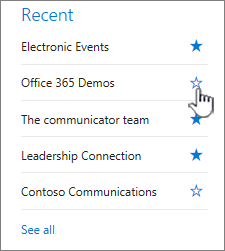
近期動態 - 你最近造訪過的 SharePoint 網站。 點擊 「全部」 會帶你進入一個列出你最近造訪過的 SharePoint 網站頁面。
精選連結 - 連結到貴組織所推薦的 SharePoint 網站與入口網站。
注意
如果你是 Microsoft 365 管理員,可以設定本區塊中顯示的連結。 欲了解更多資訊,請參閱 SharePoint 起始頁的「變更連結」清單。
來自網站的新聞 -新聞區塊顯示你追蹤網站的最新消息、你常造訪的網站,以及 Office Graph 推薦的其他新聞。 點擊 「全部查看 」以查看最新100篇文章清單。
常見地點 - 你經常造訪的 SharePoint 網站。 除了網站名稱和連結外,你還會看到網站的最新活動資訊,例如網站上是否有更新。 如果此區塊列出 12 個或以上網站,你會看到一個「 全部查看 」連結,點擊後會帶你到一個列出你經常造訪的所有 SharePoint 網站的頁面。
注意
頻繁造訪網站的清單由 Microsoft Graph 管理。 使用者或管理員無法選擇、更新或刪除它。
推薦網站 -由 Office Graph 產生的建議 SharePoint 網站。
留到以後—— 儲存後續的新聞文章將在此顯示。
新 SharePoint Start - 一個用於建立及追蹤 SharePoint 個人頁面的地方。 使用者可以使用現有範本建立個人頁面,並根據需要發佈到自己或目標網站,然後在同一地點追蹤所有頁面。
注意
若關閉或無法使用Office Graph,建議區塊中由 Office Graph 產生的推薦 SharePoint 網站清單可能會受到限制。 管理員可透過在 Microsoft 365 系統管理中心允許存取 Office Graph 來啟用 Office Graph。 雖然管理員啟用 Office Graph 無法關閉,但你可以用 Delve 開關它對文件的使用。 從你的個人頁面 (點擊右上角的姓名或照片,選擇 「我的個人檔案」。 進入你的個人檔案頁面後,前往 設定 > 功能設定 ,然後在 Documents in Delve 中選擇 開啟。
請留一篇新聞文章以後再發
你可以在 新聞 區保存任何新聞貼文,之後再閱讀。 每篇新聞貼文底部都有連結,你可以用來保存後續內容。
注意
「保留此項以備後用」不支援訪客用戶。 他們可能能選擇 「儲存此項目以備後用」,但該物品不會被儲存。
留著以後用
找到你想儲存的新聞貼文,並點擊卡片底部的連結。

要查看你已儲存的新聞貼文,請在你已儲存的項目底部點擊「 稍後儲存 」。

會出現一個面板,方便快速存取最近儲存的物品。 如果儲存的項目沒有出現在這個清單中,請點擊面板底部的 「查看所有已儲存的項目 」,查看你已儲存的所有項目。
追蹤網站
您可以追蹤 SharePoint in Microsoft 365 網站,該網站連結會被加入 SharePoint in Microsoft 365 的「 以下 」部分。 網站依照追蹤順序排列,最近追蹤的網站會先出現。
追蹤網站
找到你想追蹤的 Microsoft 365 SharePoint 網站。 你可以透過 Microsoft 365 開始頁 SharePoint 頂端的搜尋框搜尋該網站,或是在 Microsoft 365 起始頁的某個區塊中找到它來找到該網站。
如果你正在使用 Microsoft 365 的 SharePoint 開始頁面,請執行以下其中一項:
點擊左側導航列中網站名稱旁的星號即可追蹤網站。 星星會變成實心,表示你正在追蹤網站。
如果你正在想追蹤的網站,請點擊選單右側的「
 」,將該網站加入你的追蹤網站清單。
在 Microsoft 365 的 SharePoint 起始頁左側窗格中,會新增一個網站連結。
停止追蹤網站
你可以停止追蹤某個 SharePoint 網站,該網站的連結也會從 SharePoint 開始頁的 「追蹤 」區塊中移除。
停止追蹤一個網站
在 Microsoft 365 的 SharePoint 開始頁面「 追蹤 」區塊中,找到你想停止追蹤的網站。
執行下列其中一個動作:
- 點擊左側導航列網站上網站名稱旁的星號。 星星會變成空心,網站連結將不再出現在你的追蹤網站列表中。

- 如果你在想追蹤的網站,請點擊選單列右側的
 」以停止追蹤該網站。
- 點擊左側導航列網站上網站名稱旁的星號。 星星會變成空心,網站連結將不再出現在你的追蹤網站列表中。
注意
如果你追蹤的網站已被刪除,該網站無法被取消追蹤。
在 Microsoft 365 的 SharePoint 開始頁面上搜尋,可以找到你組織中的網站、檔案和人員
Microsoft 365 的 SharePoint 起始頁包含一個智慧搜尋框,讓你能快速找到你想要的網站、檔案和人員。 搜尋是個人的。 甚至在開始輸入之前,你就能看到基於你先前在 SharePoint 活動的結果。 結果會隨著你開始輸入而更新。 了解更多關於搜尋的資訊。
新 SharePoint 開始
一個用來建立和追蹤 SharePoint 個人頁面的地方。 使用者可以使用現有範本建立個人頁面,並根據需要發佈到自己或目標網站,然後在同一地點追蹤所有頁面。
在 SharePoint 上建立一個頁面
- 點擊旋轉木馬中列出的範本
作者一頁
- 利用現有的網頁部分並自行撰寫內容
發佈頁面
- 作者可選擇自助出版,必要時與他人分享
- 作者可選擇發佈至目標網站,以便針對性分發和管理頁面
曲目頁面
- 追蹤在 SharePoint 上發布的頁面
- 追蹤透過新 SharePoint 範本建立頁面的草稿頁面
關於 New SharePoint 開始的常見問題
New SharePoint Start 支援哪些產物?
- 你可以在新 SharePoint 開始時建立網站和頁面。
這些頁面會存放在哪裡?
- 這些頁面會儲存在 OneDrive 的 SharePoint 頁面庫中。
我們可以和其他用戶分享這些頁面嗎?
- 是的,創作者能夠將頁面分享給正確的受眾。
在新 SharePoint 開始時,關閉網站建立會有什麼影響?
- 停用網站建立也會在新 SharePoint 啟動時停用網站建立。 如果你已經為終端使用者關閉了網站建立,新 SharePoint 開始時也會保留這個設定。