您可以使用頁面檢視器網頁部分,在經典 SharePoint 頁面上顯示網頁、檔案或資料夾。 你輸入超連結、檔案路徑或資料夾路徑來連結內容。
注意
- 您只能在支援 HTML IFRAME 元素的瀏覽器中使用頁面檢視器網頁組件。
- 顯示檔案或資料夾需要 Microsoft Internet Explorer。
您可以使用頁面檢視器網頁部分來顯示:
- SharePoint 頁面專門新聞摘要區塊中最喜愛的網路新聞來源。
- 你想定期查看的伺服器上活躍工作群組檔案清單。
- 一個常用的文件或試算表。
新增網頁組件至頁面
要編輯頁面,你必須至少擁有該網站 Designer 群組成員的權限。
在你想新增網頁部分的頁面上,請在頁面右上角選擇 編輯 。
注意
若 [編輯] 命令停用,這表示您不具有編輯頁面的權限。 請連絡系統管理員。
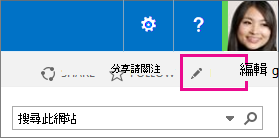
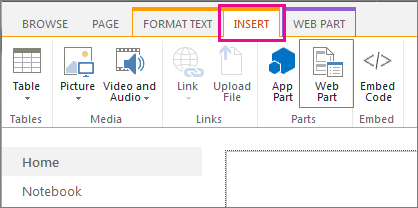
選擇「 插入 」標籤,然後選擇 「網頁零件」。
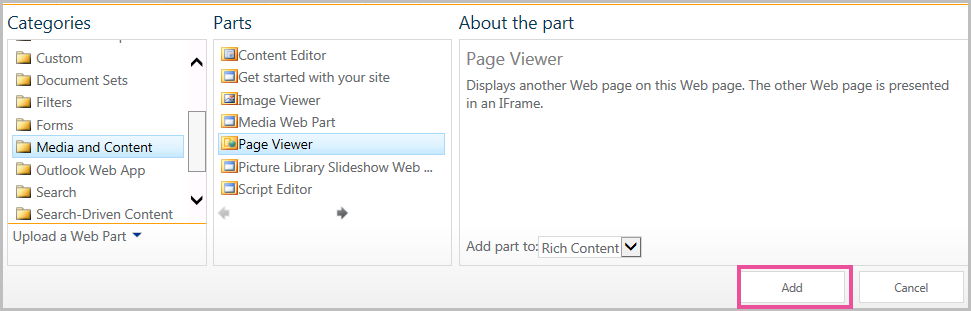
在分類中,選擇一個類別,例如 媒體與內容,選擇網頁部分,例如頁面 檢視 器網頁部分,然後選擇 新增。
完成頁面編輯後,選擇 儲存。
請指定網頁、資料夾或檔案 (自訂屬性)
若要編輯頁面檢視器網頁部分的屬性,
- 如果你還沒設定頁面檢視器網頁部分,在儲存編輯前,先選擇 開啟工具窗。
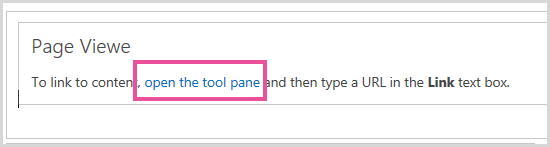
Web Part 屬性會出現在工具窗格中。 您可以使用以下說明來協助設定 Web PartWeb Part 的自訂屬性:
|
屬性 |
描述 |
|
[網頁]、[資料夾] 或 [檔案] 群組 |
指定您想在頁面檢視器網頁部分顯示的內容類型。
選取下列其中一項:
-
網頁 如果您想將網頁作為頁面檢視器網頁部分的內容,請選擇此選項。 此選項會自動在 連結 文字框中輸入超文本傳輸協定 (http://) 。 此為預設值。
-
資料夾 如果你想在資料夾中顯示檔案清單,請選擇此選項。
-
檔案 選擇此選項以顯示檔案內容。 檔案會在另一個瀏覽器視窗中開啟,如果開啟檔案的應用程式支援在瀏覽器視窗中內嵌啟動該檔案,則檔案會在網頁組件中開啟。
|
|
連結 |
指定超連結、資料夾或檔案,以連結至要在頁面檢視器網頁組件中顯示的內容:
- 如果你在本節前方選擇 「網頁 」,必須輸入有效的超連結。 以下是您可以使用的兩種有效超連結通訊協定:
- 超文字傳輸通訊協定 (http://)
- 保密的超文字傳輸通訊協定,此種協定使用安全通訊端層 (SSL) 加密 (https://)
您可以使用絕對 URL 或相對 URL。 不過您無法使用檔案路徑。
- 如果你 在本節 較早選擇了資料夾,必須輸入有效的本地或網路資料夾。 顯示資料夾需要具備 Microsoft Internet Explorer。
- 如果您在本節較早選擇「 檔案 」,必須輸入有效的檔案路徑。 顯示檔案需要具備 Microsoft Internet Explorer。 您也可以選擇 瀏覽 來找到該檔案。
|
所有網頁組件都有一組通用的屬性,可用於控制其外觀、版面配置及進階特性。 您可在工具窗格變更網頁組件的屬性。
注意
您在工具窗格中看到的常見網頁零件屬性,可能因多種原因與本節所描述的不同:
- 網頁零件開發者可以選擇不顯示一項或多項這些常見屬性。 此外,網頁零件開發者還能建立並顯示額外的屬性。 這些自訂屬性可能不會在工具面板的 外觀、 版面或 進階 區段列出。
- 部分權限與屬性設定可能會停用或隱藏網頁組件屬性。
頁面頂端
外觀
|
屬性 |
描述 |
|
標題 |
指定顯示在網頁組件標題列上的網頁組件標題。 |
|
高度 |
指定網頁組件的高度。 |
|
寬度 |
指定網頁組件的寬度。 |
|
組件區塊狀態 |
指定使用者開啟頁面時,整個網頁部分是否會顯示在頁面上。 預設情況下,Chrome 狀態設定是 Normal ,整個 Web Part 會顯示出來。 當狀態設定為 [最小化] 時,只會顯示標題列。 |
|
組件區塊類型 |
指定是否顯示網頁組件圖文框的標題列及框線。 |
版面配置
|
屬性 |
描述 |
|
隱藏 |
指定當使用者開啟頁面時,是否要顯示網頁組件。 若選取此核取方塊,則網頁組件只在您設計頁面時出現,且標題後會加上 (隱藏)。
你可以隱藏一個 Web Part。 例如,您可能想透過網路零件連線向另一個網路零件提供資料,但您不希望顯示該網頁零件。 |
|
區域 |
指定網頁組件所在的頁面區域。
註: 當您沒有權限修改該區域時,頁面上的區域不會被列在列表中。 |
|
區域索引 |
指定當區域包含一個以上的網頁組件時,網頁組件在區域中的位置。
若要指定順序,請在文字方塊中輸入正整數。
區域中的網頁組件若是由上而下依序排列,值 1 即表示網頁組件會出現在區域的頂端。 區域中的網頁組件若是由左而右依序排列,值 1 即表示網頁組件會出現在區域的左側。
例如,當您將網頁組件新增至由上而下排列的空白區域時,區域索引為 0。 當您將第二個網頁組件新增到該區域的底端時,其區域索引為 1。 若要將第二個網頁組件移至該區域的頂端,請輸入 0,然後為第一個網頁組件輸入 1。
註: 區域內的每個 Web Parts 必須擁有獨特的區域索引值。 因此,變更目前網頁組件的區域索引值,也會變更該區域中其他網頁組件的區域索引值。 |
進階
重要
您必須有適當的權限,才可在工具窗格中看到 [進階] 區段。
|
屬性 |
描述 |
|
允許最小化 |
指定網頁組件是否可以最小化。 |
|
允許關閉 |
指定網頁組件是否可從頁面中移除。 |
|
允許隱藏 |
指定網頁組件是否可以隱藏。 |
| 允許區域變更 |
指定網頁組件是否可以移至不同的區域。 |
|
允許連線 |
指定網頁組件是否可以與其他網頁組件連線。 |
|
允許在個人檢視中編輯 |
指定網頁組件內容是否可以在個人檢視中修改。 |
|
匯出模式 |
指定允許此網頁組件匯出之資料的層級。 視您的設定而異,可能無法使用此設定。 |
|
標題 URL |
指定包含網頁部分額外資訊的檔案網址。 當您選擇 Web Part 標題時,檔案會顯示在另一個瀏覽器視窗中。 |
|
描述 |
指定當您將滑鼠指標置於網頁組件標題或網頁組件圖示上時,所出現的工具提示。 當您在工具窗格中使用 [尋找網頁組件] 功能表上的 [搜尋] 命令來搜尋網頁組件時,會使用此屬性的值。 |
|
說明 URL |
指定包含網頁部分說明資訊的檔案位置。 當你在網頁部分選單中選擇 說明 指令時,說明資訊會顯示在另一個瀏覽器視窗中。 |
|
說明模式 |
指定瀏覽器顯示網頁組件 [說明] 內容的方式。
選取下列其中一項:
模態 如果瀏覽器有此功能,會開啟一個獨立的瀏覽器視窗。 使用者必須關閉視窗後才能返回網頁。
無模式 如果瀏覽器有此功能,會開啟一個獨立的瀏覽器視窗。 使用者不必在返回網頁前關閉視窗。 此為預設值。
導覽:在目前的瀏覽器視窗中開啟網頁。
註: 儘管自訂Microsoft ASP.NET 網頁部分支援此功能,預設的 SharePoint 說明主題僅在獨立瀏覽器視窗中開啟。 |
|
目錄圖示圖像 URL |
指定包含影像的檔案位置,該影像將作為網頁零件清單中作為圖示。 圖像大小必須為 16 x 16 像素。 |
|
標題圖示圖像 URL |
指定包含圖片的檔案位置,該檔案將在網頁部分標題列中使用。 圖像大小必須為 16 x 16 像素。 |
|
匯入錯誤訊息 |
指定匯入網頁組件發生問題時要顯示的訊息。 |
| 目標觀眾 |
受眾可以透過 SharePoint 群組、散布清單、安全群組或全球受眾來識別。 網頁部分只顯示給你在此指定的受眾成員。 |
頁面檢視器網頁部分如何在 SharePoint 頁面中顯示網頁
頁面檢視器網頁部分的連結內容會透過 HTML IFRAME 元素與頁面上其他內容隔離。 頁面檢視器網頁組件會以非同步的方式顯示頁面其餘部分的內容。 這表示如果連結需花很長的時間傳回內容,您可以檢視及使用頁面上的其他網頁組件。
此元素確保頁面檢視器網頁部分中顯示為內容的任何 HTML 元素不會與頁面上的其他 HTML 元素衝突。 例如,頁面可能已經包含 HTML FORM 元素,若連結內容同時包含不在 HTML IFRAME 元素中的 HTML FORM 元素,頁面將無法正確顯示。
使用頁面檢視器網頁組件的方式
您可以使用頁面檢視器網頁組件來顯示:
- SharePoint 頁面專門新聞摘要區塊中最喜愛的網路新聞來源。
- 你想定期查看的伺服器上活躍工作群組檔案清單。
- 一個常用的文件或試算表。
頁面檢視器網頁部分如何在 SharePoint 頁面中顯示網頁
頁面檢視器網頁部分的連結內容透過 HTML IFRAME 元素與頁面上其他內容隔離。 此元素確保頁面檢視器網頁部分中顯示為內容的任何 HTML 元素不會與頁面上的其他 HTML 元素衝突。 例如,頁面可能已經包含 HTML FORM 元素,若連結內容同時包含不在 HTML IFRAME 元素中的 HTML FORM 元素,頁面將無法正確顯示。
頁面檢視器網頁組件會以非同步的方式顯示頁面其餘部分的內容。 這表示如果連結需花很長的時間傳回內容,您可以檢視及使用頁面上的其他網頁組件。
新增網頁組件至頁面
要編輯頁面,你必須至少擁有該網站 Designer 群組成員的權限。
在頁面上,按一下功能區的 [頁面] 索引標籤,然後按一下 [編輯] 命令。
![[編輯] 索引標籤中的 [編輯] 命令](../media/page-edit-ribbon.jpg)
注意
若 [編輯] 命令停用,這表示您不具有編輯頁面的權限。 請連絡系統管理員。
點擊你想新增網頁零件的頁面,點選 「插入 」標籤,然後點選 「更多網頁零件」。
![按一下 [其他網頁組件]](../media/spx-add-web-parts.jpg)
在分類中,選擇一個類別,例如 媒體與內容,選擇你想新增到頁面的網頁部分,例如 內容編輯器,然後點擊 新增。
![[其他網頁組件] 對話方塊](../media/spx-more-web-parts.jpg)
當您選擇網路零件時,會顯示有關該網頁零件的資訊。
當您完成頁面編輯之後,請按一下 [頁面] 索引標籤,然後按一下 [儲存]。
注意
- 在 SharePoint Foundation 2010 中,頁面檢視器的網頁部分位於 媒體與內容 類別。
- 在 Microsoft SharePoint Server 2010 中,頁面檢視器的網頁部分位於 「作者」 類別中。
指定網頁、資料夾或檔案 (自訂屬性)
要編輯頁面檢視器網頁部分的屬性,
- 如果你還沒設定頁面檢視器的網頁部分,請在頁面檢視器的網頁部分點擊 開啟工具窗格。
- 指向網頁部分,點擊向下箭頭,然後點 選編輯網頁部分。
Web Part 屬性會出現在工具窗格中。 您可以使用以下說明來協助設定 Web Part 的自訂屬性。
|
屬性 |
描述 |
|
[網頁]、[資料夾] 或 [檔案] 群組 |
指定您想在頁面檢視器網頁部分顯示的內容類型。
選取下列其中一項:
-
網頁 如果您想將網頁作為頁面檢視器網頁部分的內容,請選擇此選項。 此選項會自動在 連結 文字框中輸入超文本傳輸協定 (http://) 。 此為預設值。
-
資料夾 如果你想在資料夾中顯示檔案清單,請選擇此選項。
-
檔案 選擇此選項以顯示檔案內容。 檔案會在另一個瀏覽器視窗中開啟,如果開啟檔案的應用程式支援在瀏覽器視窗中內嵌啟動該檔案,則檔案會在網頁組件中開啟。
|
|
連結 |
指定超連結、資料夾或檔案,以連結至要在頁面檢視器網頁組件中顯示的內容:
- 如果你在本節前方選擇 「網頁 」,必須輸入有效的超連結。 以下是您可以使用的兩種有效超連結通訊協定:
- 超文字傳輸通訊協定 (http://)
- 保密的超文字傳輸通訊協定,此種協定使用安全通訊端層 (SSL) 加密 (https://)
您可以使用絕對 URL 或相對 URL。 不過您無法使用檔案路徑。
- 如果你 在本節 較早選擇了資料夾,必須輸入有效的本地或網路資料夾。 顯示資料夾需要具備 Microsoft Internet Explorer。
- 如果您在本節較早選擇「 檔案 」,必須輸入有效的檔案路徑。 顯示檔案需要具備 Microsoft Internet Explorer。 您也可以按一下 [瀏覽] 來尋找檔案。
|
Web Parts 共享一組共同屬性,控制其外觀、版面配置及進階特性。 您可在工具窗格變更網頁組件的屬性。
注意
您在工具窗格中看到的常見網頁零件屬性,可能因多種原因與本節所描述的不同:
- 您必須有適當的權限,才可在工具窗格中看到 [進階] 區段。
- 網頁零件開發者可以選擇不顯示一項或多項這些常見屬性。 此外,網頁零件開發者還能建立並顯示額外的屬性。 這些自訂屬性可能不會在工具面板的 外觀、 版面或 進階 區段列出。
- 部分權限與屬性設定可能會停用或隱藏網頁組件屬性。
外觀
|
屬性 |
描述 |
|
標題 |
指定顯示在網頁組件標題列上的網頁組件標題。 |
|
高度 |
指定網頁組件的高度。 |
|
寬度 |
指定網頁組件的寬度。 |
|
組件區塊狀態 |
指定使用者開啟頁面時,整個網頁部分是否會顯示在頁面上。 預設情況下,Chrome 狀態設定是 Normal ,整個 Web Part 會顯示出來。 當狀態設定為 [最小化] 時,只會顯示標題列。 |
|
組件區塊類型 |
指定是否顯示網頁組件圖文框的標題列及框線。 |
版面配置
|
屬性 |
描述 |
|
隱藏 |
指定當使用者開啟頁面時,是否要顯示網頁組件。 若選取此核取方塊,則網頁組件只在您設計頁面時出現,且標題後會加上 (隱藏)。
你可以隱藏一個 Web Part。 例如,您可能想透過網路零件連線向另一個網路零件提供資料,但您不希望顯示該網頁零件。 |
|
方向 |
指定網頁組件內容的文字方向。 例如,阿拉伯文是由右到左的語言,而英文與其他大多數歐洲語言則是由左到右的語言。 此設定可能不適用於所有類型的網頁零件。 |
|
區域 |
指定網頁組件所在的頁面區域。
註: 若您未授權修改該區域,頁面上的區域將不會出現在列表中。 |
|
區域索引 |
指定當區域包含一個以上的網頁組件時,網頁組件在區域中的位置。
若要指定順序,請在文字方塊中輸入正整數。
區域中的網頁組件若是由上而下依序排列,值 1 即表示網頁組件會出現在區域的頂端。 區域中的網頁組件若是由左而右依序排列,值 1 即表示網頁組件會出現在區域的左側。
例如,當您將網頁組件新增至由上而下排列的空白區域時,區域索引為 0。 當您將第二個網頁組件新增到該區域的底端時,其區域索引為 1。 若要將第二個網頁組件移至該區域的頂端,請輸入 0,然後為第一個網頁組件輸入 1。
註: 區域內的每個 Web Parts 必須擁有獨特的區域索引值。 因此,變更目前網頁組件的區域索引值,也會變更該區域中其他網頁組件的區域索引值。 |
進階
|
屬性 |
描述 |
|
允許最小化 |
指定網頁組件是否可以最小化。 |
|
允許關閉 |
指定網頁組件是否可從頁面中移除。 |
|
允許隱藏 |
指定網頁組件是否可以隱藏。 |
|
允許區域變更 |
指定網頁組件是否可以移至不同的區域。 |
|
允許連線 |
指定網頁組件是否可以與其他網頁組件連線。 |
|
允許在個人檢視中編輯 |
指定網頁組件內容是否可以在個人檢視中修改。 |
|
匯出模式 |
指定允許此網頁組件匯出之資料的層級。 視您的設定而異,可能無法使用此設定。 |
|
標題 URL |
指定包含網頁部分額外資訊的檔案網址。 當您按一下網頁組件標題時,該檔案會顯示在另一個瀏覽器視窗中。 |
|
描述 |
指定當您將滑鼠指標置於網頁組件標題或網頁組件圖示上時,所出現的工具提示。 當您在工具窗格中使用 [尋找網頁組件] 功能表上的 [搜尋] 命令來搜尋網頁組件時,會使用此屬性的值。 |
|
說明 URL |
指定包含網頁部分說明資訊的檔案位置。 當您按一下 [網頁組件] 功能表中的 [說明] 命令時,[說明] 資訊會顯示在另一個瀏覽器視窗中。 |
|
說明模式 |
指定瀏覽器顯示網頁組件 [說明] 內容的方式。
選取下列其中一項:
-
模態 如果瀏覽器有此功能,會開啟一個獨立的瀏覽器視窗。 使用者必須關閉視窗後才能返回網頁。
-
無模式 如果瀏覽器有此功能,會開啟一個獨立的瀏覽器視窗。 使用者不必在返回網頁前關閉視窗。 此為預設值。
-
導覽:在目前的瀏覽器視窗中開啟網頁。
註: 儘管自訂Microsoft ASP.NET 網頁部分支援此功能,預設的 SharePoint 說明主題僅在獨立瀏覽器視窗中開啟。 |
|
目錄圖示圖像 URL |
指定包含影像的檔案位置,該影像將作為網頁零件清單中作為圖示。 圖像大小必須為 16 x 16 像素。 |
|
標題圖示圖像 URL |
指定包含圖片的檔案位置,該檔案將在網頁部分標題列中使用。 圖像大小必須為 16 x 16 像素。 |
|
匯入錯誤訊息 |
指定匯入網頁組件發生問題時要顯示的訊息。 |
