SharePoint 中的現代頁面提供許多與經典出版網站頁面相同的功能。 一旦 建立 SharePoint 現代頁面,就可以編輯、儲存、發佈和分享。 頁面也可以被刪除或還原到不同版本。 你也可以設定內容審核流程。
注意
部分功能會逐步引入給已選擇加入 目標發布計畫的組織。 這表示您可能還無法看到此功能,或看起來可能與說明文章中描述的不一樣。
本文內容
頁面生命週期
 建立 頁面的生命週期從建立開始。 當你第一次建立頁面時,它處於「本地」草稿狀態,表示目前還沒有人能查看。
 另存為草稿 當你儲存並關閉此頁面時,它會以次要版本登錄,並成為「共享」草稿。 這表示任何有編輯權限的 (或網站擁有者) 現在都能看到並編輯。
注意
如果你看到的是 「儲存並關閉 」,那是因為你的組織啟用了共同著作功能。 你可以 在這裡了解更多。
 編輯 要編輯頁面,請點擊編輯按鈕,頁面就會被借出給你。 只要頁面開放編輯或已借出,沒有人能編輯。 頁面會被「鎖定」,直到更改被儲存或丟棄,或頁面被發佈為止。 例外是如果頁面在 5 分鐘內沒有任何活動,編輯會結束,頁面會被「解鎖」。
 丟棄 變更 當你丟棄變更時,頁面會回復到原本的狀態。 這相當於「還原結帳」。
注意
如果你無法使用此選項,那是因為你的組織已啟用共同作者功能。 你可以 在這裡了解更多。
 發佈 當點擊發佈按鈕發佈頁面時,該頁面會被標記為「主要」版本並「上線」,意即任何能瀏覽你網站的人都能瀏覽該頁面。
 重新發布 當先前發布的頁面被編輯時,重新發布按鈕會在頁面中被檢查為下一個「主要」版本,變更會「上線」,表示任何能查看你網站的人都能看到新的、已更改的版本。
注意
「重新發布」按鈕僅在使用 Microsoft 365 的 SharePoint 時使用。 此按鈕在 SharePoint Server 訂閱版本或 SharePoint Server 2019 中無法使用。
頁面生命週期與內容審核
開啟內容審核的頁面生命週期略有不同,因為頁面必須先經他人審核才能發布。 審核者應該是網站擁有者或擁有網站完全控制權或編輯權限的人。
以下是啟用內容審核後,頁面發佈的額外階段。 此處未包含需要多位審核者的審核流程步驟,或是客製化審核流程的步驟。
 提交審核 當頁面準備發佈時,頁面作者會提交審核。
待批准 在頁面獲得批准前,該頁面仍處於待處理狀態。
 審核核准 () 被指定為審核者的人會收到通知,並看到一個審核核准按鈕,他們可以查看該頁面。 審核者無法編輯內容;他們只能批准、拒絕或內容。 他們可以連同頁面作者收到的通知一併發送評論。
發表 當頁面獲得批准後,該頁面會被發布並登記為「主要」版本,並正式「上線」,意即任何能查看你網站的人都能瀏覽該頁面。
建議使用現代頁面內容審核的方法是使用 Microsoft Flow。 請參閱 「設定頁面審核 」來了解如何操作。
如果你想使用經典的圖書館審核方式,請參見 「要求網站清單或圖書館項目審核」。
誰可以編輯頁面?
任何你授權編輯的人都可以編輯頁面。 在團隊網站中,加入某人到團隊網站群組預設有編輯權限。 在通訊網站,只有網站擁有者和你授權編輯權限的人才能編輯。
注意
自 2024 年 7 月起,共同撰寫功能將開始推送給組織。 如果您的組織啟用,您可以選擇「 編輯 頁面」開始編輯。 其他作者也可以同時編輯同一頁面。 如果有人忘記儲存並關閉或發布,頁面會在 5 分鐘內自動儲存並關閉。
如果您的組織仍無法使用共同作者功能, 當您點擊頁面 編輯時,該頁面即被借出,除非您儲存並關閉頁面、丟棄變更或發布該頁面,否則沒有人能編輯該頁面。 這些操作都會讓頁面重新登入。 兩個人不能同時編輯同一個頁面。 如果一個人正在開啟一個頁面進行編輯,而另一個人嘗試編輯該頁面,會顯示該頁面正被其他人編輯的訊息。 你可以請那位正在編輯頁面的人「釋放」該頁面,例如儲存、關閉、捨棄修改或發佈。 例外是,如果頁面在 5 分鐘內沒有任何活動,編輯會自動逾時,頁面會被「解鎖」。網站擁有者還有額外選項可以覆寫編輯頁面者的結帳決定。
尋找頁面
頁面儲存在頁面庫中,可點擊導覽中的 頁面 存取。 如果導覽中沒有顯示頁面,你可以點到 網站設定 ,然後選擇 網站內容,然後尋找 網站頁面。
還原先前版本
- 前往你想還原的頁面。
- 點擊指令列中的 頁面詳情 。 查詢更多詳情並點擊 版本歷史。
- 在 版本歷史 面板中,將滑鼠移到你想要的版本旁邊,點選省略號即可獲得選項清單。
按一下 [還原]。
注意
SharePoint 不會移除你剛還原的舊版本,而是建立一個副本,讓它變成最新版本。
取消發佈頁面
如果你不想讓其他人看到你的頁面,你可以取消發佈:
- 請前往 Pages 圖書館查詢該網站。
- 選擇你想取消發佈的頁面。
- 點擊 (......) , 然後點擊 更多。
- 點擊 取消發佈。
取消發佈會讓頁面回到草稿狀態,無法被查看。 不過,該頁面仍會出現在搜尋結果中。 如果你不想發生這種情況,你也需要從頁面中移除權限:
- 請前往 Pages 圖書館查詢該網站。
- 點擊 (......) , 然後點擊 更多。
- 按一下 [內容]。
- 在最上方點選 「分享者」,然後點選 「停止分享」。
從 Pages 圖書館出版
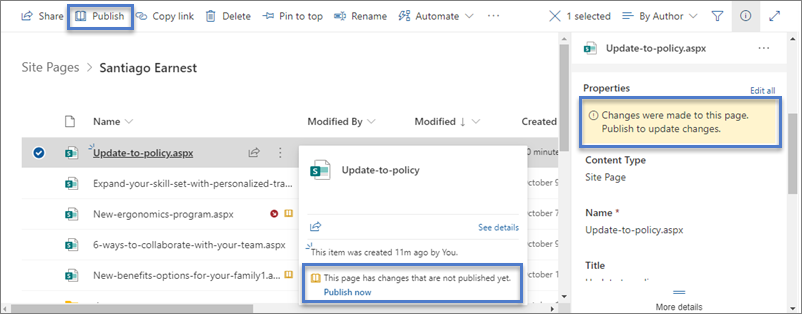
除了能從頁面本身發佈、發布和重新發布外,你還可以直接從 頁面 資料庫的指令列或檔案卡中選擇頁面或新聞文章發佈。 此外,你會在 頁面細節 窗格看到訊息,以及檔案名稱旁的黃色開啟圖示,提示頁面是否已更新 (內容或屬性變更) ,需要發布。