
當你 在網站上新增現代頁面時, 你可以新增和自訂網頁部分,這些是你頁面的組成部分。 本文介紹的是 People 網站部分。
新增 People 網頁部分
隊上有誰? 他們負責什麼? 我該怎麼聯絡他們? 透過 People 網頁部分,這些問題很容易回答給讀者。 它可以顯示照片、聯絡資訊,以及你組織中更多人員的資料。
如果您的頁面尚未處於編輯模式,請選取頁面右上角 [編輯]。 在右側內容窗格 ) 中找到工具 箱 (
 。
。選擇「查看所有網頁零件」,然後從網頁零件列表中選擇或拖放「People」。
你可以點擊「People Profiles」的文字,然後在上面打字,來更改網頁部分的標題。
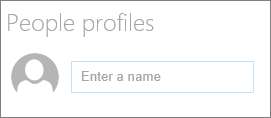
在方框中輸入一個名字或部分名稱。 會顯示匹配結果的清單,你可以選擇你想要的人選。 然後點 選新增個人檔案。
請持續輸入姓名並選擇個人檔案,直到完成為止。
出小牌、中牌或大牌

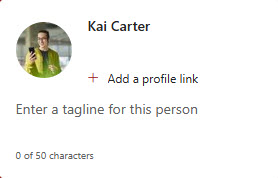
你可以選擇顯示更多或更少的資訊,方法是選擇要顯示的卡牌類型。 「小」卡片會顯示圖片 (若有,則) 及該人的姓名或電子郵件地址,如上圖所示。 「媒介」版面會顯示圖片、姓名或電子郵件、標題 (() 有),以及可選的標語和新增個人檔案連結的功能,如下圖所示。
要更改卡片類型:
- 如果你的頁面還沒進入編輯模式,請點擊頁面右上角的 編輯 。
- 選取現有的People網頁元件,然後點選「編輯屬性」
 。
。 - 在右側的工具箱中,選擇 小型、中 型或 大型。

重新排序人員
要重新排序人物檔案,只要用 移動 按鈕拖曳到你想要的位置即可。

你也可以用 Ctrl + Left 或 Ctrl + Right 的方向鍵重新排序玩家。