
當你 在網站上新增現代頁面時,你就是新增並自訂 網頁部分,這些是你頁面的基石。 本文介紹團體行事曆網頁部分。
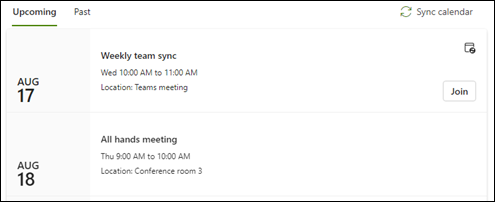
群組行事曆網頁部分允許你直接將 Microsoft 365 群組行事曆 放在頁面上,讓讀者輕鬆瀏覽。
注意
由於群組僅適用於 Team 網站,此網頁部分僅適用於 Teams 網站。 你必須已經建立一個群組行事曆,可以選擇用於網路部分。
注意
群組行事曆網頁部分無法在 SharePoint Server 2019、21Vianet 運營的 Office 365、德國 Microsoft 365 或 Microsoft 365 GCC High 中提供。 如果你使用這些版本中的任何一個,並且看到群組行事曆網頁部分,代表你頁面上有一個,但它無法正常運作。 你可以手動從你的頁面移除它。
在現有團隊網站新增群組行事曆
如果你還沒進入編輯模式,請在頁面右上角選擇 編輯 。 在右側內容窗格 ) 中找到工具 箱 (
 。
。選擇 「查看所有網頁部分」,然後從網頁部分列表中拖曳或拖放「 群組行事曆 」。
在網頁部分左上角選擇編輯 Edit properties (
 網頁部分和 section 屬性。
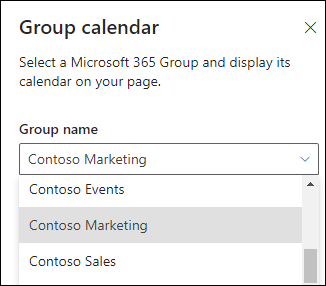
在群組行事曆屬性窗格中,從下拉選單中選擇一個 Microsoft 365 群組,以顯示該群組的行事曆。
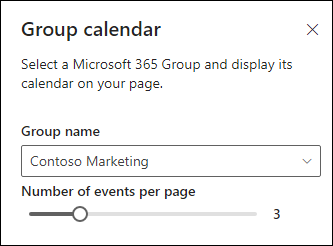
使用滑桿表示 (你想在頁面上顯示最多 10) 的事件數量。
如果團隊的群組行事曆上沒有即將召開的會議,請選擇「建立會議」以在 Outlook 網頁版中開啟你的行事曆檢視。

注意
Calendar 網頁部分只能顯示排定最多 6 個月的活動。