
當你 在網站上新增現代頁面時,你就是新增並自訂 網頁部分,這些是你頁面的基石。
有想推薦或推廣的書籍嗎? 你可以輕鬆地透過 Kindle 即時預覽網頁部分分享 Kindle 書籍的預覽。 要使用這個網頁部分,你需要取得你想預覽的書的嵌入程式碼。 想了解如何做到這點,請參考 Kindle 即時預覽網站。
注意
- 部分功能會逐步引入給已選擇加入 目標發布計畫的組織。 這表示您可能還無法看到此功能,或看起來可能與說明文章中描述的不一樣。
- 如果你在網頁零件工具箱裡找不到這個網頁零件,可能是你的管理員已經停用了它。
- Kindle 即時預覽網頁部分在 SharePoint Server 2019 中無法使用。
新增 Kindle 即時預覽網頁部分
如果你還沒進入編輯模式,請點擊頁面右上角的 編輯 。 在右側內容窗格 ) 找到工具箱 (
 。
。選擇 「查看所有網頁部分」,然後從網頁零件列表中選擇或拖放 Kindle 即時預覽 。
點擊 新增預覽。
點選 「編輯屬性 」 (
 ,然後輸入嵌入碼。 你可以依照 Kindle 即時預覽網站的指示找到嵌入碼。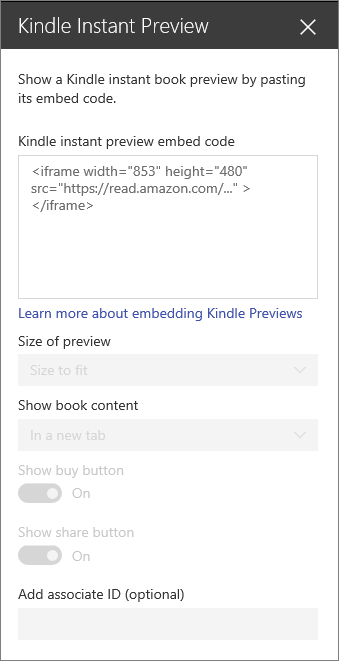
設定你想要的選項:
- 預覽尺寸
- 節目書內容 (到位,或是新分頁)
- 顯示購買按鈕
- 顯示分享按鈕
- 聯盟會員 ID (可選) ——如果你是亞馬遜聯盟會員計畫的一部分,請新增此功能。
注意
熟悉 SharePoint PowerShell 的管理員可透過指令 Set-SPOTenant [-DisabledWebPartIds <Guid>]隱藏此網頁部分,從網頁部分工具箱中隱藏。 更多資訊請參閱 PowerShell 參考資料中的 Set-SPOTenant 。