
你可以在頁面細節窗格中查看並編輯頁面的屬性。 例如,你可能想更改縮圖、新增描述,或將頁面指派到特定類別。 你也可以為頁面建立自訂屬性。
注意
- 部分功能會逐步引入給已選擇加入 目標發布 計畫的組織。 這表示您可能還無法看到此功能,或看起來可能與說明文章中描述的不一樣。
- 每頁可查看和編輯的屬性數量會依物品擁有者或管理員指派給該頁面的屬性而有所不同。 其中一些房產可能是必需的。
檢視與編輯頁面屬性
要查看頁面屬性:
- 在唯讀檢視中,點擊已儲存或已發佈頁面頂端的
 頁面細節 。
 - 如需頁面 (資訊,例如最後修改日期) ,請點擊窗格底部的 「更多細節 」。
要更改頁面屬性:
在頁面細節窗格左側的指令列,選擇 編輯。
在指令列中,選擇
的頁面詳情。 注意
要更改頁面屬性,必須在 SharePoint 網站擁有擁有者或設計者權限。 要查看網站擁有者,請選擇設定
>、網站權限,然後選擇網站擁有者。在頁面細節窗格中,選擇 屬性^ ,並選擇你想更改的屬性名稱下的屬性值。
輸入新值,然後按 Enter 鍵儲存你的變更。
要同時編輯多個屬性,請選擇 「全部編輯」,編輯你想更改的屬性,然後點 選「儲存」。
選擇 重新發布 以更新您的變更。
- 或者你也可以在指令列選擇 「丟棄更改 」來撤銷你的更改。
更改縮圖圖片
你可以在頁面細節窗格中更改該頁面的縮圖。
- 請在頁面右上角選擇「 編輯 」,確保該頁面處於編輯模式。
- 在指令列中,選擇 的頁面詳情。
- 選擇 更改縮圖 以開啟「最近圖片」視窗。
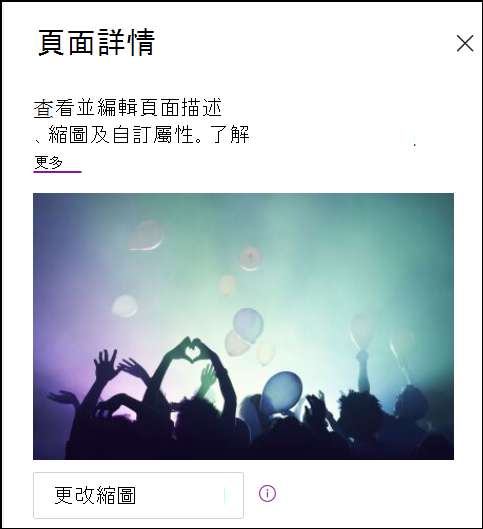
- 選擇近期圖片,或從 Microsoft 提供的庫存圖片、網路搜尋、您的網站、電腦或連結中尋找圖片。 如果您的公司指定了一組核准的圖片,您可以在您的組織下從該組中選擇。
- 選擇 插入 以使用您所選的圖片。
- 選擇 重新發布 以儲存您的變更。
要撤銷你的更改,請在指令列選擇 「丟棄更改 」。
注意
- 網路搜尋使用利用創用共同授權的 Bing 圖片。 你有責任在將圖片插入頁面前審查授權。
- 如果你是 SharePoint 管理員,想學習如何為你的組織建立資產資料庫,請參閱「建立組織資產資料庫」。
- 你可以 在 SharePoint 現代頁面的圖片大小與縮放中找到關於圖片大小與縮放的資訊。
- 如果你是 SharePoint 管理員,我們建議啟用內容傳遞網路 (CDN) ,以提升影像取得效能。 了解更多關於 CDN 的資訊。
更改頁面描述
- 你可以在「 描述」下方輸入欄位來新增或編輯頁面描述。 在編輯模式時,將游標放在描述框中開始輸入。
- 縮圖和說明會用於搜尋結果和 SharePoint 新聞等地方。
請向編輯者檢查拼字與文法
在文字網頁部分開啟或關閉拼字檢查與文法,方法是在「使用編輯器」中切換,以開啟或關閉拼 字、文法等相關功能 。
新增與移除網站擁有者
- 在頁面頂端,選擇 (齒輪圖示) 的 設定 。
- 在設定面板中,選擇 網站權限。
- 在權限面板中,選擇 分享網站。
- 輸入你想新增或移除的擁有者姓名。
- 選擇該人物圖示下方的箭頭,然後執行以下其中一項:
- 要讓該人成為擁有者,請選擇 完全控制權。
- 選擇其他選項,例如 閱讀 ,將該人移除網站擁有者身份。
在 Pages 函式庫中新增屬性
要為頁面新增屬性,請在 Pages 函式庫中為該屬性建立欄位。 該欄位儲存屬性資料 (也稱為元資料) ,並可在頁面函式庫及每頁的頁面細節窗格中取得。
點擊頂部導覽中的 頁面 ,進入頁面庫。
如果找不到頁面,請點右上角的 「設定 ,然後點選 「網站內容」。 在網站目錄頁,點擊 網站頁面。在列表或函式庫頂部最後一欄名稱右側選擇「新增欄位」
 。
。注意
你的 SharePoint 畫面看起來和這裡的範例不同嗎? 你的管理員可能在清單或文件庫中設定了經典體驗,或者你使用的是較早期版本的 SharePoint Server。 如果是,請點擊上方 SharePoint Server 2016 版本的標籤。 看看 我用的是哪個版本的 SharePoint?
你可以從幾個欄位中選擇,例如文字、選擇、日期與時間、多行文字、人物、數字、是/否等等。 選擇你想要的柱子類型。
在新欄位對話框中,輸入標題或欄位,進入 名稱 欄位。
不同類型的欄位會有不同的選項。 必要時加入更多選項。 例如,在 「更多選項」中,你可以選擇要求欄位包含資訊。 這也被稱為 必需屬性。 欲了解更多資訊及新增函式庫與函式庫欄位的方法,請參閱「 在 SharePoint 清單或函式庫中建立欄位」。
秘訣
你也可以建立跨越多個圖書館的網站欄位。 欲了解更多資訊,請參閱 網站欄位類型與選項。
所需屬性
當你在 Pages 函式庫中新增欄位時,可以透過「要求」下的切換設定該欄位包含資訊,將其設為「必需」屬性。 當需要某個屬性時,頁面作者必須先提供這些資訊,才能發佈頁面和新聞文章。
注意
若某個屬性在頁面或新聞文章發布後被標記為必需,該物件仍會保留已發佈狀態,並顯示在 需要注意的頁面 資料庫檢視中。
頁面庫與頁面上的視覺提示會讓作者知道他們的頁面缺少所需屬性,並引導他們提供所需資訊。
頁面與新聞貼文上的視覺提示
- 在指令列頁面 細節 旁會顯示紅色圖示,表示需要注意。
- 在頁面細節面板中,所需屬性會以紅色星號標示。
- 如果作者選擇 了發佈、 再發佈、 發布新聞、 更新新聞、排 程 或 送交審核 ,該頁面缺少所需屬性,預先發佈面板會提示他們提供缺少的必要屬性。
Pages 函式庫中的視覺提示
- 缺少必要屬性的欄位會以紅色標示,並顯示「 必需資訊」文字。
- 作者可以在 頁面細節 欄格中提供缺少的必要屬性,並直接從頁面庫發佈。
- 頁面庫中有一個名為 「需要關注的頁面 」檢視,會顯示缺少必要屬性的頁面或新聞貼文。
刪除頁面
你可以刪除網站頁面庫中的頁面。
- 在頁面頂端的選單中,選擇 「頁面」。
- 在網站頁面列表中,指向你想刪除頁面的那一列,然後選擇它。 (不要點擊頁面連結本身,這樣會開啟頁面 )
- 在頁面頂端的選單中,選擇 刪除。 接著該頁面會移至「回收站」,在那裡可以恢復或永久刪除。