
頁面分析讓你能查看用戶如何透過所有分享管道與你的頁面或新聞文章互動,例如Outlook、SharePoint、Teams和Engage。
如果您是該頁面所在網站的擁有者或會員,您可以透過頁面頂端的 「分析 」來查看您的頁面或新聞文章的分析數據。
網站訪客可透過頁面底部的「 檢視 」來查看分析數據。
使用報告裡有什麼內容
分析頁面提供圖表與圖表,顯示已發佈新聞貼文的使用與互動數據。 你可以查看觀看新聞的人數、新聞貼文內容被觀看的次數、每位用戶平均閱讀新聞的時間、按時間計的頁面流量、內容收到的表情符號反應、推廣頻率以及點擊率。 您可以篩選新聞的不同時間段,包括24小時、7天、30天、90天、365天、12個月及新聞的存續期。 你也可以看到依據新聞貼文被放大的分發管道,包括 Outlook、SharePoint、Teams 和 Engage,將使用情況細分。 如果你想利用分析資料建立自己的儀表板或簡報,也可以將資料匯出成 Excel 試算表或 PowerPoint 檔案。
注意
查看 24 小時) (每小時趨勢、365 天的每日數據,以及反應、促銷、點擊連結的獨立觀眾數等指標,還有 Outlook、SharePoint、Teams 和 Engage 等分發通路的使用明細,以及匯出至 Excel 和 PowerPoint,都需要持有 Microsoft Viva 套件 或 Viva Communications and Communities 授權。 請注意,訪客及匿名用戶的使用資料目前尚未包含在內,即使使用這些授權。 更多細節請參閱 Microsoft Viva 方案與價格。
獨立觀眾
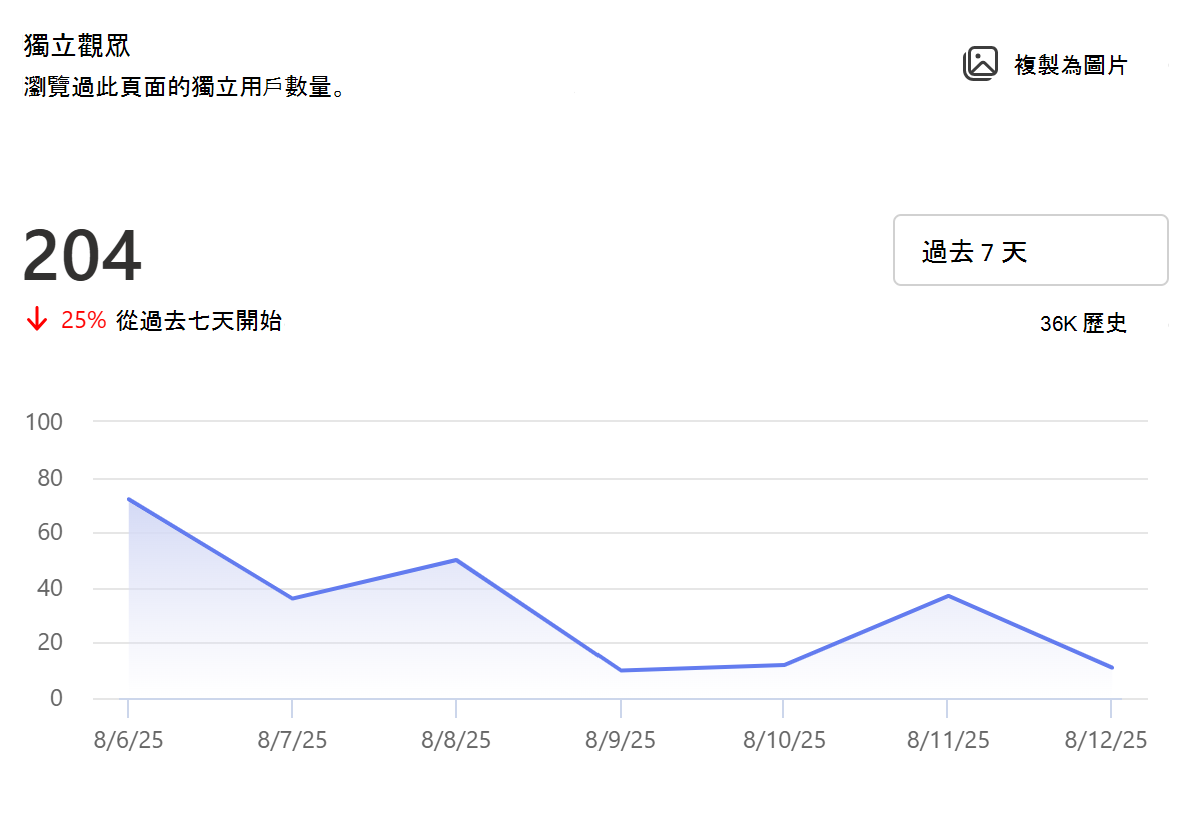
顯示新聞貼文的個別訪客總數,無論他們造訪的頻率如何。
您可以查看選定時間段內獨立觀眾的每小時、日或月的趨勢。 將滑鼠移至趨勢線上,即可查看特定日期、小時或月份的數據。 除了趨勢外,卡片還顯示了在 Outlook、SharePoint、Teams 和 Engage 等分發管道中,所選期間內獨立觀眾的總數。 你可以透過下拉選單選擇不同的時間範圍。 「查看頻道拆解」切換功能可讓您顯示每個分發頻道的趨勢,並可選擇啟用或關閉特定頻道在圖例中顯示。
觀眾觀看率:
你可以查看該頁面在其整個生命週期內的獨立訪客總數,以及看到該新聞的用戶比例與分享的總受眾比例。 獨立觀眾數與觀眾瀏覽率可涵蓋整體分銷通路,並針對每個分發通路提供,幫助您評估各通路的用戶互動度。
總觀眾數是將所有有權觀看該新聞貼文的群組成員加總計算得出。 使用者數量是透過將擁有權限的 Microsoft Entra ID 使用者加入已發佈的新聞貼文來決定。 若使用者同時出現在多個群組中,則該用戶僅被計算一次。 若新聞跨多個頻道分享,跨頻道的共用用戶只會被計算一次。 若新聞貼文與整個組織共享,則不會計算受眾規模。
以下範例顯示,在新聞貼文的存續期間,有1800名用戶觀看過此新聞貼文,而分享新聞時的觀眾數為102,000人,顯示觀眾瀏覽率為1.8%。 你也可以看到,在過去7天內,有11位獨立用戶透過分發管道瀏覽了內容,與前7天期間相比,流量減少了91%。

注意
受眾瀏覽率僅適用於2025年9月之後發布的新聞貼文
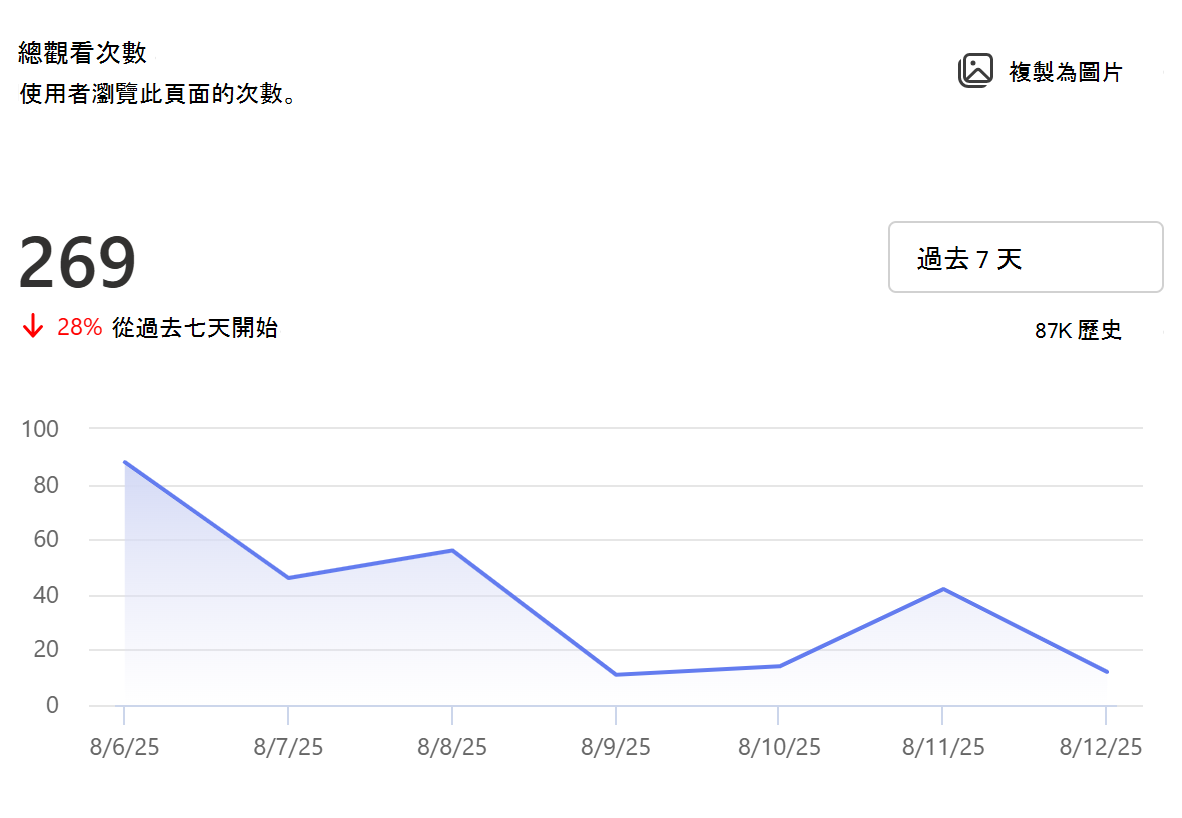
總觀看次數
顯示該新聞貼文的總頁面瀏覽量。
你可以查看所選期間頁面瀏覽量的趨勢。 計算總瀏覽量的演算法設計用來過濾同一位使用者對同一項目重複且持續的操作,例如使用者反覆刷新頁面的情況。 除了趨勢外,你還可以看到該時期在 Outlook、SharePoint、Teams 和 Engage 等分發管道上的總瀏覽量。 你也可以查看本頁在不同發行管道上的終身瀏覽量。 就像獨特觀眾卡一樣,你可以將滑鼠移到趨勢線上查看時間點數據,選擇不同時間段,開關以查看頻道分析。
以下範例中,過去30天內,用戶在不同分發管道中瀏覽內容共116次,較前30天減少了76%。 本頁的終身訪問次數為606次。
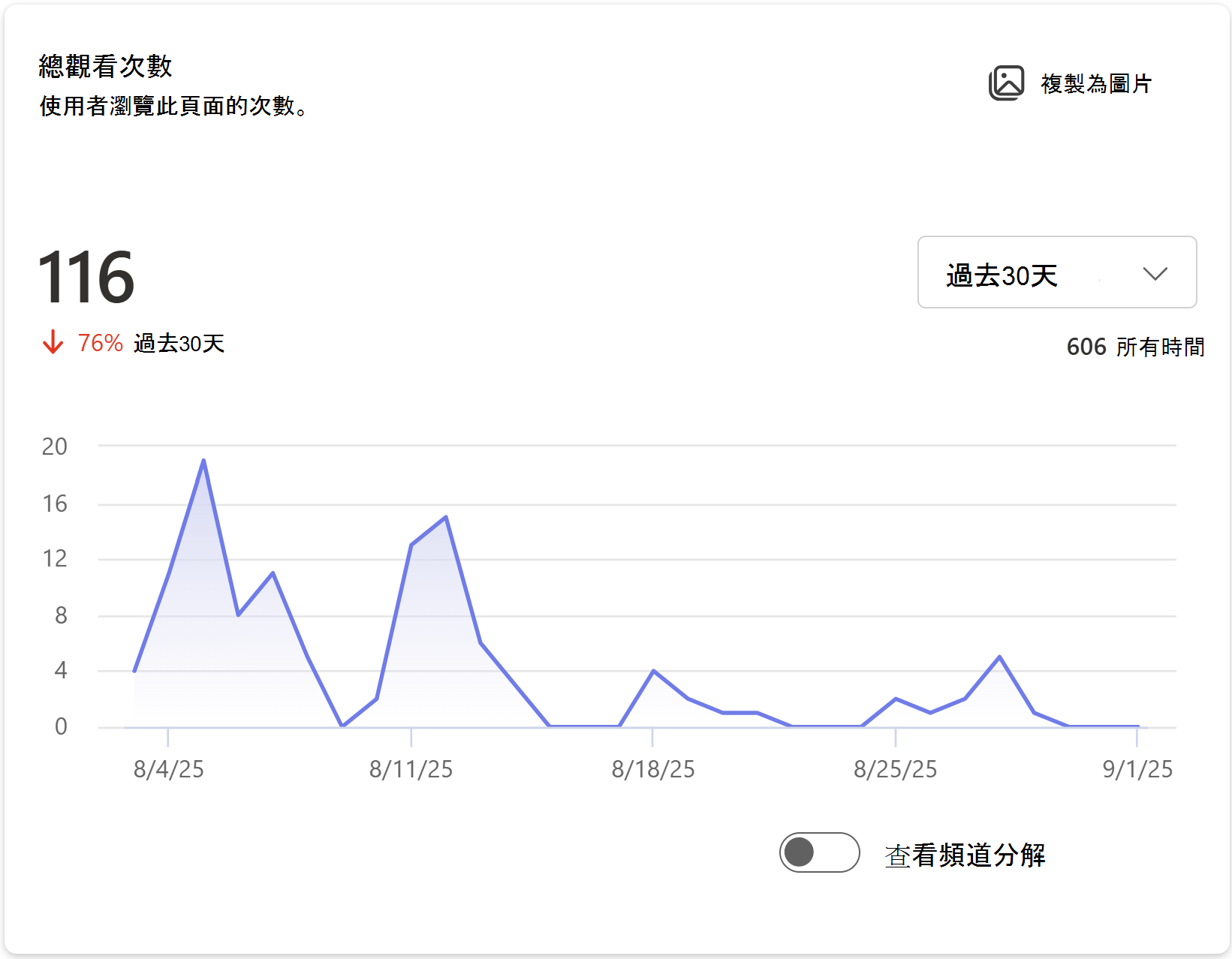
「歷時瀏覽量」顯示了 606 個終身瀏覽量在 Outlook、SharePoint、Teams 和 Engage 等分銷管道中的分布。

每位使用者平均花費時間
代表停留時間,顯示使用者在 Outlook 和 SharePoint 中閱讀新聞貼文的平均時間。
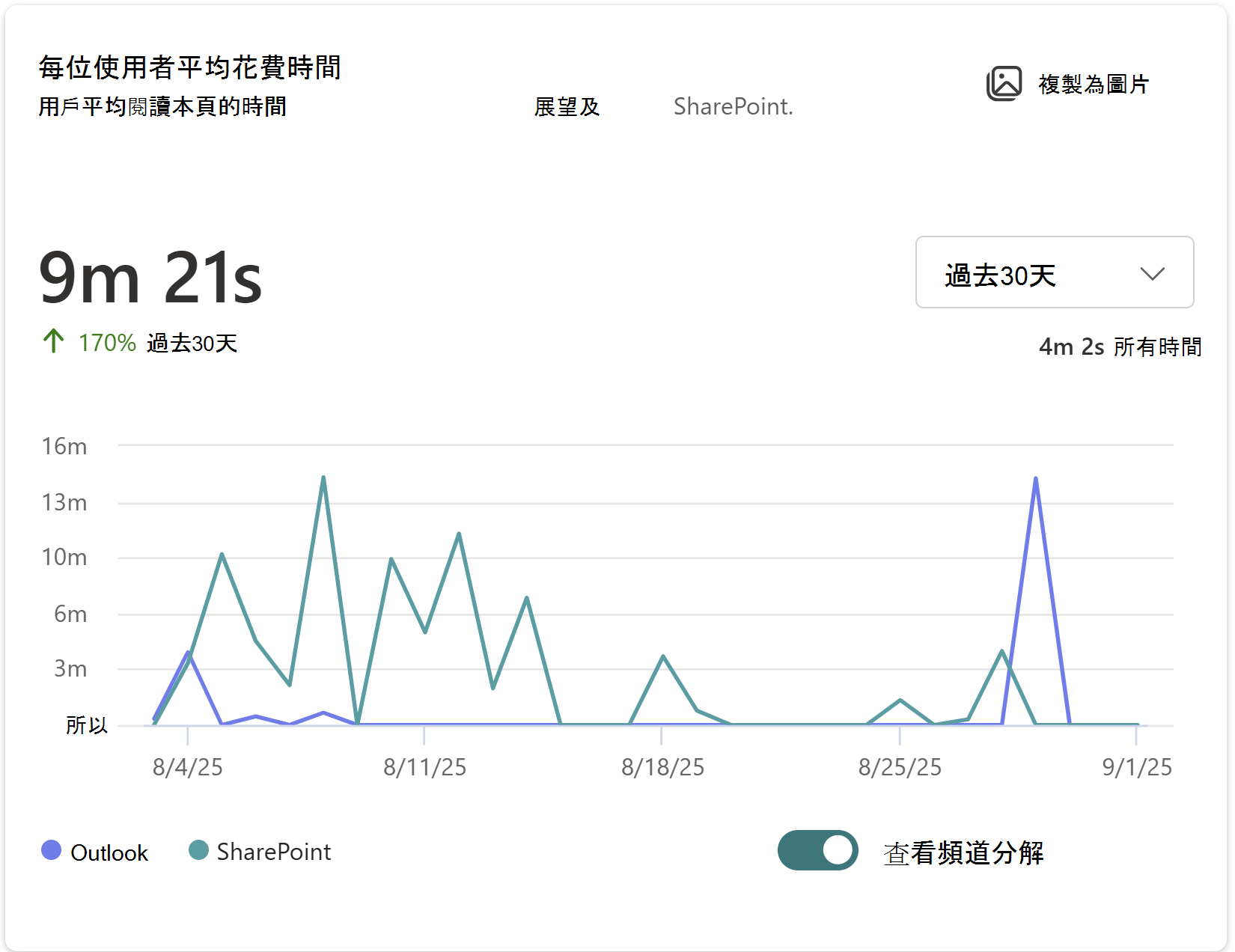
報告計算用戶在新聞貼文上的活躍時間。 它透過將頁面在該期間的總停留時間除以該期間的獨立訪客數,顯示每位用戶在所選時間範圍內的平均花費時間。 你也可以查看每位用戶在新聞貼文整個期間的平均花費時間。 和其他卡片一樣,你可以將滑鼠移到趨勢線上查看時間點數據、選擇不同時間框架,並開啟或關閉「檢視頻道分析」。
注意
- 此指標僅適用於 SharePoint 與 Outlook 的分發通路。
- 此指標涵蓋7天、30天、90天、365天、12個月及新聞貼文的存續期間。
- 目前 SharePoint 行動應用程式的使用情況尚未納入此指標的計算中。
以下範例顯示,該頁面的 30 天瀏覽顯示,使用者平均花 9 分 21 秒積極參與該頁面,較前 30 天增加了 170%。
按時間劃分的頁面流量
顯示根據觀眾當地時區,新聞貼文訪客的每小時趨勢。 圖表中較深的陰影表示該頁面在用戶流量較高的時期。 你可以利用這張地圖來判斷發布新聞和重大公告的最佳時機。
注意
- 此指標適用於7天、30天及90天的時間範圍。
- 在特定日期和小時的 30 天和 90 天檢視中顯示的用戶數,代表該天和該小時在 30 天或 90 天期間的平均用戶數。

促銷活動
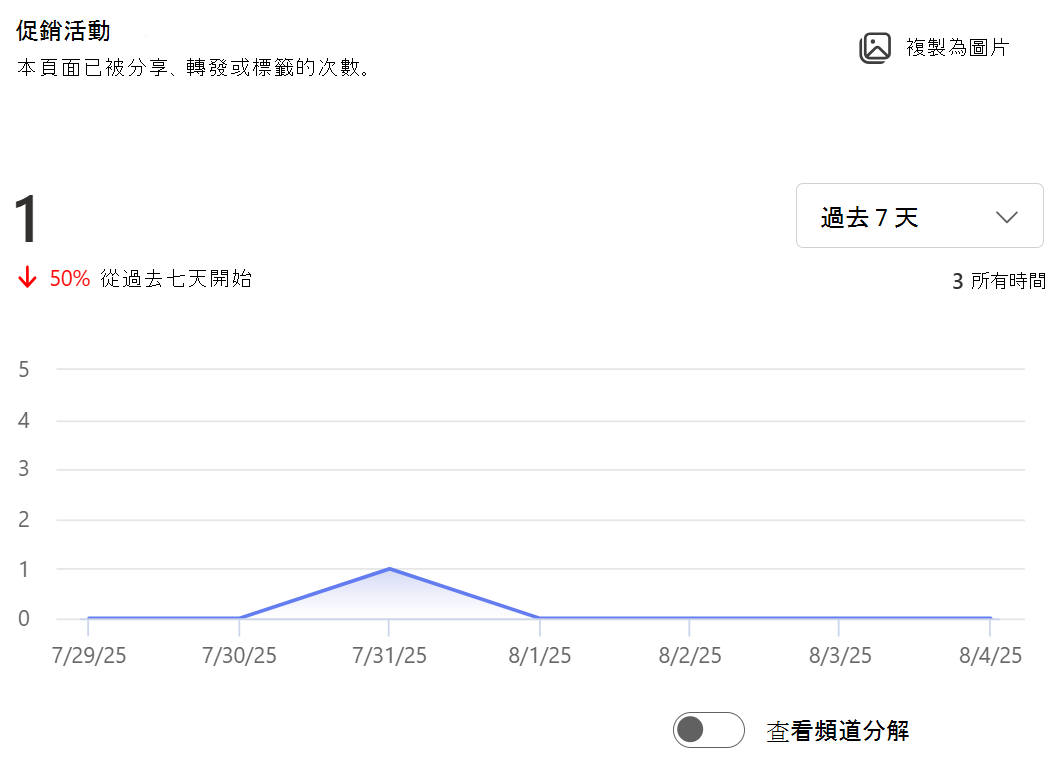
顯示本新聞貼文收到的分享次數、 @mentions電子郵件轉寄總數。 你可以選擇不同的時間段、依分發通路查看細分,並啟用或停用特定端點的顯示。
表情符號
顯示這篇新聞貼文在各 (管道收到的反應總數,例如豎起大拇指、笑臉等) 。 並非所有分發通路都能讓用戶對內容做出反應,即使有反應,不同的通路也會使用不同的語言或手勢來表達相似的用戶意圖。 跨管道且用戶意圖相似的反應可分為三類:正面、負面及其他。
| 反應 | 定義 |
|---|---|
| 陽性 | 按讚、讚、笑臉、愛心等,在不同的出版平台中,都是正面反應的群組。 |
| 陰性 | 難過的表情,豎起大拇指 |
| 其他 | 當使用者意圖模糊時,該反應被歸類為中性反應。 這與使用者表達冷漠不同,但系統記錄了反應,但不清楚使用者意圖表達什麼。 例如,沒有上下文的「驚訝」反應會被歸類為既非正面也非負面。 |

點擊連結的獨立觀眾
代表點擊率 (點擊率) ,顯示新聞貼文的獨立觀眾數量及百分比,同時點擊了新聞貼文上的連結。 你可以選擇不同的時間段、查看分發通路的細分,並啟用或停用特定端點的顯示。
以下範例中,在過去7天內,8位獨立用戶中,有3位用戶點擊了頁面內的連結,顯示點擊率為37.5%。
注意
此指標僅適用於 SharePoint 與 Outlook 的分發通路。

匯出報告資料與圖表
從 SharePoint 頁面分析匯出資料有三種方式:複製為圖片、匯出至 Excel 以及匯出至 PowerPoint。 複製圖片是查看報告某一面向的簡單方式,而 Excel 和 PowerPoint 選項則讓你能進行更深入的分析。
複製為圖片
你可以從報告中將卡片複製到剪貼板,方法是選擇 卡片上的「複製為圖片 」,然後貼到文件、電子郵件或 Teams 聊天中。 你可以在任何支援從剪貼簿剪貼的桌面或瀏覽器應用程式上做到這點。
匯出至 Excel
將報告匯出為 Excel 檔案會在你的電腦上產生一個包含底層報告所有可用資料的檔案。 這個選項能幫助你進行比標準分析經驗更深入的資料分析與操作。
點選頁面頂端的匯出選項下拉選單,選擇 Excel 下載包含分析頁面所有資訊的 Excel 試算表。
匯出至 PowerPoint
匯出到 PowerPoint 會產生一個隨時可分享的 PowerPoint 檔案。 當你匯出頁面分析資料時,每張卡片會以獨立的投影片形式出現。 匯出會反映已設定的頻道分布、啟用或停用頻道的狀態,以及每張卡片所選的時間段。


「為 Email 製作」新聞文章分析
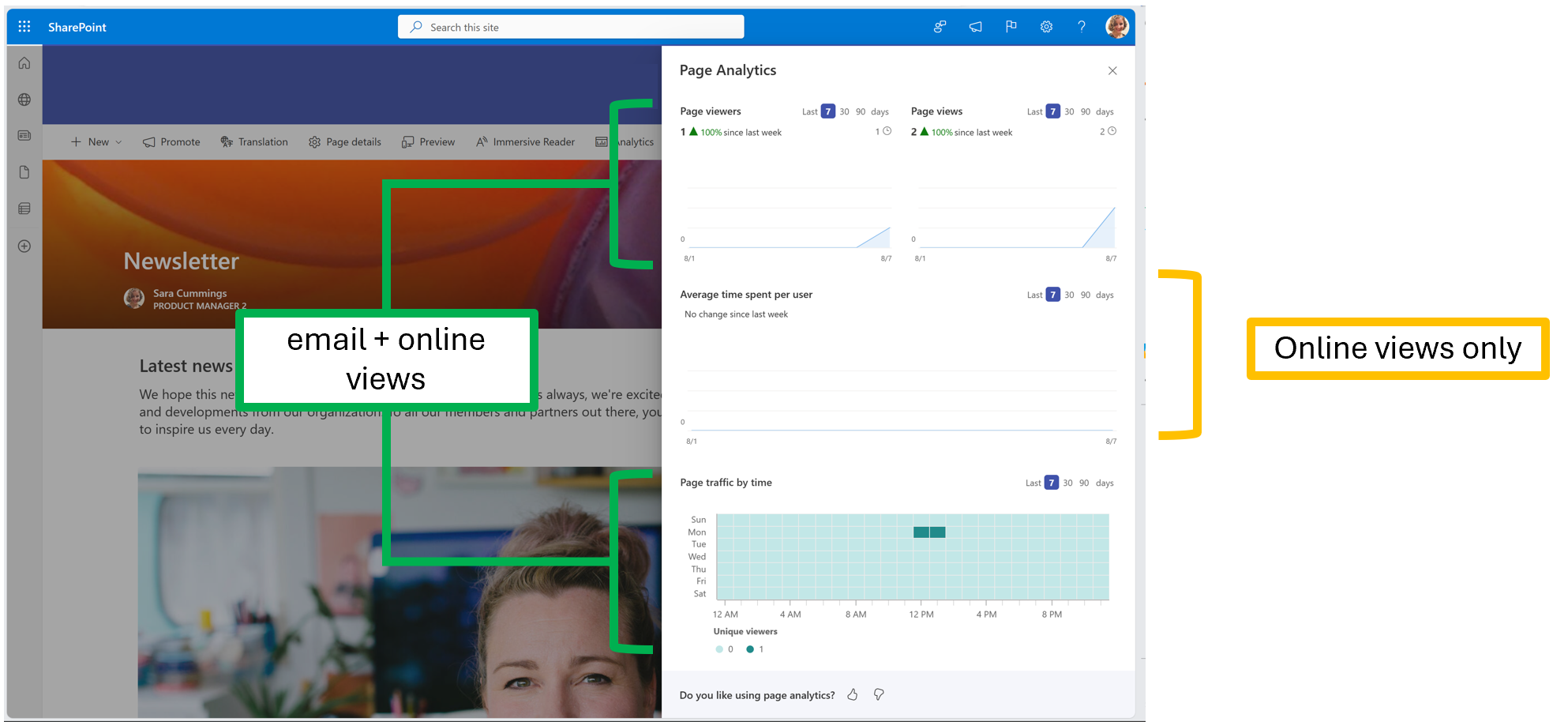
當你使用「為 Email 製作的新聞文章時,你可以直接將新聞貼文的原生版本直接寄送到讀者的收件匣。 你的電子郵件瀏覽量、瀏覽者數和頁面流量會被加入頁面分析,但每位用戶的平均瀏覽時間只會反映你的線上瀏覽量。

取得 SharePoint 網站的使用資料
作為 Microsoft 365 網站的 SharePoint 擁有者,您可以查看使用者如何與您的網站互動資訊。 例如,你可以查看有多少人造訪過該網站、總訪問次數,以及哪些檔案被瀏覽次數最多。 深入了解。