
要自訂 Microsot SharePoint 網站上的頁面,你可以新增或更改 Web Parts。 網頁組件可讓您在頁面中加入各種不同的功能,例如,不需撰寫程式碼即可在頁面上顯示文件庫與圖表。
注意
如果你在 Microsoft 365 中使用 SharePoint,請參見「 在現代頁面上使用網頁零件」。
新增網頁組件至頁面
要編輯頁面,你必須至少擁有加入該網站預設 <網站名稱> 成員 SharePoint 群組所獲得的權限。
請導覽到你想編輯的網頁部分所在頁面。 如果頁面標籤出現在最上方,請點選頁面,然後點擊編輯。 你也可以點擊頁面右上角的 編輯 指令。
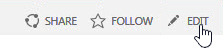
如果頁面標籤和編輯指令都不在,請點擊 ,然後點選編輯頁面。
注意
若 [編輯] 命令停用,這表示您不具有編輯頁面的權限。 請連絡系統管理員。
在頁面中按一下要新增網頁組件的位置,然後按一下 [插入] 索引標籤,再按一下 [網頁組件]。

在分類中,選擇一個類別,例如應用程式,選擇你想新增到頁面的網頁部分,例如 網站資產,然後點擊 新增。 當您選擇一個網頁零件時,關於該網站零件的資訊會顯示在 「關於該零件」中。

完成頁面編輯後,在 「格式化文字 」標籤中,點擊 「儲存」。
最小化或還原頁面上的網頁組件
您可以設定為預設最小化頁面上的網頁組件。 如果頁面外觀太過擁擠,即可執行這項動作。 頁面讀者可以在閱讀該頁面時還原網頁組件。 當他們關閉再開啟頁面時,網頁組件仍會呈現最小化的狀態。
- 請導覽到你想編輯的網頁部分所在頁面。 如果頁面標籤出現在最上方,請點選頁面,然後點擊編輯。 你也可以點擊頁面右上角的 編輯 指令。
如果頁面標籤和編輯指令都不在,請點擊,然後點選編輯頁面。 - 在頁面上,指向網頁零件,點擊網頁零件邊界框右角的下箭頭「
 ,然後點擊 最小化。 你還原清單或資料庫的方式也是一樣的。
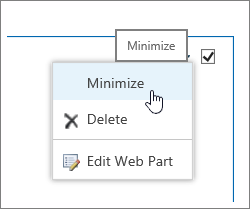
- 完成頁面編輯後,在 「格式化文字 」標籤中,點擊 「儲存」。
以下圖片是一個頁面範例,網站 資訊流 網頁部分被最小化。

編輯網頁部分
請導覽到你想編輯的網頁部分所在頁面。 如果頁面標籤出現在最上方,請點選頁面,然後點擊編輯。 你也可以點擊頁面右上角的 編輯 指令。
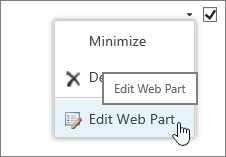
如果頁面標籤和編輯指令都不在,請點擊,然後點選編輯頁面。在頁面上,指向網頁部分,點擊網頁零件邊界框右角的向下箭頭「
」→ → → →
螢幕右側會看到網頁部分編輯列。 從這裡你可以更改視圖、外觀、版面配置以及許多其他屬性。 如果你正在編輯一個網頁部分,頁面下方有一段距離,你可能需要往上捲動才能看到網頁部分的編輯列。
刪除頁面中的網頁組件
注意
這個程序並不會刪除網站中的網頁組件。 它只會把它從頁面上刪除
- 從頁面中尋找並點擊 「編輯 」指令。
- 指向你想從頁面移除的網頁零件,點下箭頭,然後點 選刪除。
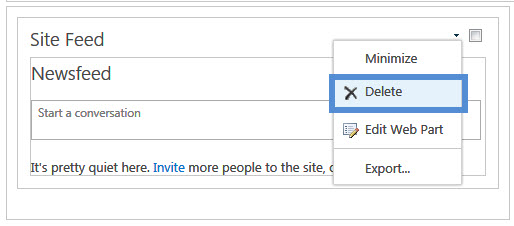
- 完成頁面編輯後,在 「格式化文字 」標籤中,點擊 「儲存」。
建立您自己的網頁部分
如果你是 SharePoint 開發者,想建立自己的 Web Parts,請參考這些連結。
- 為 SharePoint 建立網頁零件 - 如何在 Visual Studio 中建立網頁零件。
- WebPart 類別 - 描述 SharePoint API 與類別。
- SharePoint 外掛