
當你 在網站上新增現代頁面時,你就是新增並自訂 網頁部分,這些是你頁面的基石。 本文說明如何使用 Image 網頁部分。 用它來在頁面上插入圖片,無論是從你的網站、電腦還是網路。 你可以裁切、調整大小並替換現有圖片。
新增或替換頁面上的圖片
在頁面上新增或替換圖片最簡單的方法就是直接拖曳或貼上。
拖曳以新增圖片或替換現有圖片
如果你還沒進入編輯模式,請點擊頁面右上角的 編輯 。
執行下列其中一個動作:
要新增圖片,只要把你想用的圖片拖到你想放置的區域。
要替換圖片,請雙擊選取你想替換的圖片,然後將新圖片拖曳到該圖片上。
你可能需要根據需要調整大小或重新裁切圖片。
以貼上替換圖片
- 如果你還沒進入編輯模式,請點擊頁面右上角的 編輯 。
- 複製你想新增或替換現有圖片的圖片。
- 在你的頁面上,雙擊圖片網頁部分的圖片。
- 在鍵盤上按 CTRL+V
新增圖片網頁部分
如果你還沒進入編輯模式,請點擊頁面右上角的 編輯 。 在右側內容窗格 ) 中找到工具 箱 (
 。
。選擇 「查看所有網頁部分」,然後從網頁零件列表中選擇或拖放「 圖片 」。
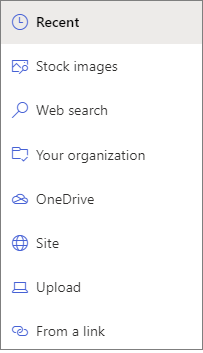
請選擇一張近期圖片,或從以下其中之一選一張:
庫存圖片由 Microsoft 提供
網路搜尋
一個地點
您的電腦
連結
如果您的公司指定了一組核准的圖片,您可以在您的組織下從該組中選擇。
注意
- 網路搜尋使用利用創用共同授權的 Bing 圖片。 你有責任在將圖片插入頁面前審查授權。
- 從 SharePoint 函式庫取得圖片並不保證頁面瀏覽者有權限查看該項目。 頁面作者將被提示將圖片複製至網站資產庫,以確保所有頁面讀者都能看到圖片。
- 如果你是 SharePoint 管理員,想學習如何為你的組織建立資產函式庫,請參見「建立組織資產庫」。
- 如果你是 SharePoint 管理員,我們建議啟用內容傳遞網路 (CDN) ,以提升影像取得效能。 了解更多關於 CDN 的資訊。
根據圖片來源) 點開啟或新增圖片 (。
也可以選擇在網頁部分的圖片下方輸入標題。
點擊「 編輯屬性 (
 ,網頁部分,以更改圖片、新增圖片連結、在圖片上加文字,以及為使用螢幕閱讀器) 的人添加或更改替代文字 (。
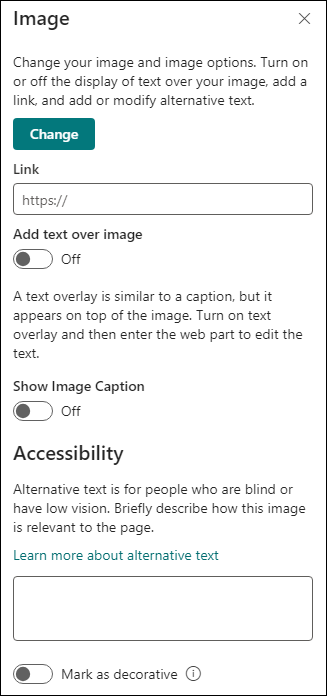
自動替代文本 當你插入圖片時,會自動產生替代文字 (,適合螢幕閱讀器) 的人。 在很多情況下,文字會自動與圖片一同儲存,除非你更改或移除它。 如果圖片替代文字的置信度不高,你會在圖片上看到提醒,讓你可以檢視、修改或保留替代文字。
注意
SharePoint Server 訂閱版本和 SharePoint Server 2019 只支援編輯網頁部分時的替代文字。
裁切你的圖片
你可以裁切圖片,也可以不使用預設的長寬比。
如果你還沒進入編輯模式,請點擊頁面右上角的 編輯 。
點擊你想更改的圖片。 編輯圖片的工具列會顯示出來。
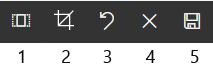
- 長寬比
- 自由比作物
- 復原
- 重設
- 預覽 (存檔)
使用寬高比裁切
用長寬比裁切可以讓你決定圖片寬度和高度的比例。 下圖藍色描邊區域顯示1:1 (方形) 長寬比選擇。

- 點擊 「長寬比 」按鈕
 。
。
會有一個額外的工具列飛出,提供不同的寬寬比選項。

選擇你想要的長寬比。 16:9 是最左邊的畫面比例選項,其次是 3:2、4:3 和 1:1。 你會看到一個預覽框,顯示照片如何裁切。 你可以移動圖片中的裁切框來改變被裁切的區域。
你也可以旋轉裁切框,透過點擊旋轉裁切框按鈕來改變畫面比例的呈現方向。
- 完成後,點擊儲存

手動裁切

- 點擊 「自由裁切 」按鈕,「
 按鈕即可裁切,不使用長寬比。 然後拖曳圖片兩側各一個方格,使圖片變窄、變寬、更高或更短。
 - 完成後,點擊儲存
調整圖片大小
在編輯模式下,你可以選擇圖片顯示調整大小的柄,或是點選圖片工具列中的 「調整大小 」按鈕來調整。 然後拖曳其中一個把手,讓圖片變成你想要的大小。
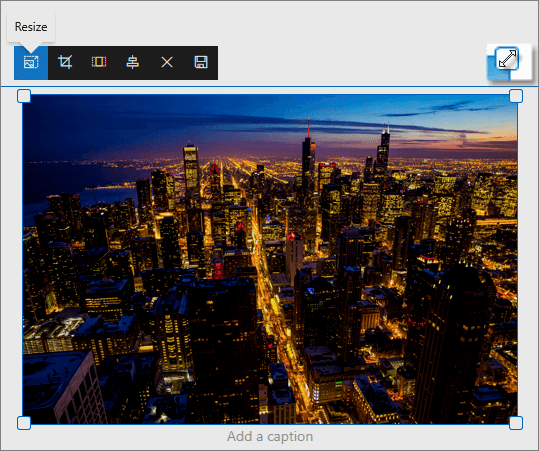
注意
- SharePoint Server 2019 無法提供影像大小調整功能。
- 欲了解更多關於影像與長寬比的資訊,請參閱 SharePoint 現代頁面中的影像大小與縮放。
還原或重置
使用 復原 按鈕「  」來還原剛才的動作。 使用 重置 按鈕
  ,一次撤銷所有更改,讓圖片回到上次儲存時的狀態。
透過拖曳或貼上替換現有圖片
如果你的頁面上已有圖片網頁部分,你可以編輯該圖片並選擇不同的圖片來替換該圖片,或者你可以將新圖片拖曳或複製貼上到你想替換的圖片上。 貼上時,你需要用鍵盤快捷鍵 (CTRL+V) 。 步驟如下:
複製和貼上
- 如果你還沒進入編輯模式,請點擊頁面右上角的 編輯 。
- 複製你想用來替換現有的映像檔。
- 在你的頁面上,雙擊圖片網頁部分的圖片。
- 在鍵盤上按 CTRL+V
拖放
- 如果你還沒進入編輯模式,請點擊頁面右上角的 編輯 。
- 選擇你想要替換現有影像的圖片。
- 在你的頁面上,雙擊圖片網頁部分的圖片。
- 將圖片拖曳到現有圖片上。
注意
你可能需要根據需要調整大小或重新裁切圖片。