
上次更新:2022 年 2 月 18 日
問題
當您選取 簽名 按鈕時,Outlook 會當機或關閉,讓您無法新增簽名。 選取 信箋和字型 按鈕時,可能會發生同樣的問題。
狀態:已修正
此問題已與 Language ID="en-gb" 的 Office 使用者隔離。 此問題已於版本 2110 組建 14527.20312 及更新版本中修正。
2018 年 8 月 14 日之前的更新
如果您在已預先安裝 Microsoft Office 傳統型應用程式的電腦上安裝 Office 訂閱,以前發生過的問題可能會再發生。
注意
這個問題已於 Office 版本 1802 (組建 9029.2167) 或更新版本中修正。 當您安裝內含該組建或更新版本的 Office 訂閱時,就會自動移除預先安裝的 Microsoft Office 傳統型應用程式。
狀態:因應措施
若要解決此問題,請解除安裝預先安裝的 Microsoft Office 傳統型應用程式:
以滑鼠右鍵按一下 Windows 的 [開始] 按鈕,然後選取 [設定]。
選擇 應用程式,然後選取 應用程式與功能。
選取 [Microsoft Office 傳統型應用程式],然後選取 [解除安裝]。
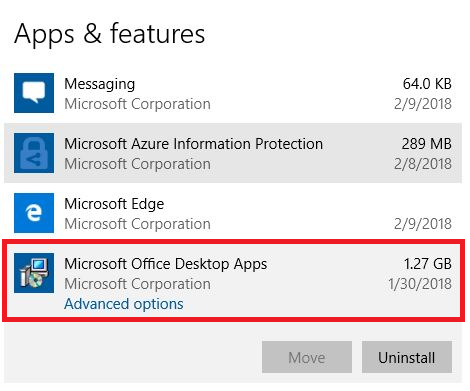
重新啟動電腦。
執行 Office 修復以確保修復所有項目。
如果這個方法失敗,請遵循這些步驟移除 Office 設定登錄機碼:
重要
下列步驟說明如何修改登錄。 不過,如果您修改登錄的方法不正確,可能會發生嚴重的問題。 請務必謹慎遵循這些步驟。 您也可以在修改前先備份登錄,以增強保護效果。 萬一發生問題,您就可以還原登錄。 想了解更多如何備份和還原登錄檔的資訊,請參考 「如何在 Windows 中備份與還原登錄檔」。
- 按下 Windows 鍵 + R 以開啟 [執行] 視窗。
- 輸入 regedit,然後選取 確定。
- 若有提示,請在使用者帳號控制視窗中選擇「是」。
- 按 CTRL + F 啟動 搜尋 視窗,並在搜尋框輸入此鍵:
0006F03A-00000-0000-C000-000000000046 - 選取 [尋找下一筆]。
- 滑鼠右鍵按一下項目,然後選取 刪除,即可刪除機碼。
- 按 F3 重複搜尋,直到找不到更多登錄檔金鑰為止。


