
只需在「 格式化形狀 」面板中點擊幾下,就能為你的繪圖物件加上陰影效果。
右鍵點擊你想要陰影的物件,然後點選 「格式化形狀」。
在 「格式化形狀 」面板中,點選 「效果 」並點擊 陰影。
點選 預設 ,選擇其中一個預設陰影效果。 你可以用這裡的其他指令來自訂它們。
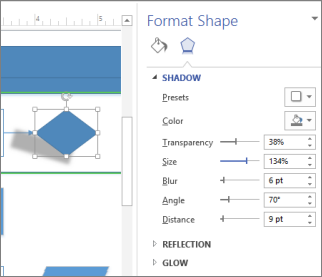
使用滑桿或數字框來調整畫面:- 顏色 可以讓你改變陰影的顏色。
- 透明度 會讓陰影變暗 (數字越低) 或越高 (數字越) 。
- 陰 影大小會讓陰影變短或變長。
- 模糊 會讓數字越高 (模糊) 數字越低 () 。
- 角度 會讓陰影旋轉,就像造成陰影的光源在形狀周圍旋轉一樣。
- 距離改變 了物體看起來高於陰影的高度, (形狀與陰影) 之間產生空隙。
秘訣
如果你的陰影似乎覆蓋了圖中的另一個物體,你可以把那個物體往前移,讓陰影看起來落在它後面。 點選物件,然後點 選 首頁>排列>帶到前面。
另一個友善提醒:視覺特效要小心使用,避免分散你畫作資訊的注意力。