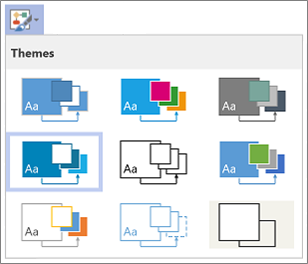
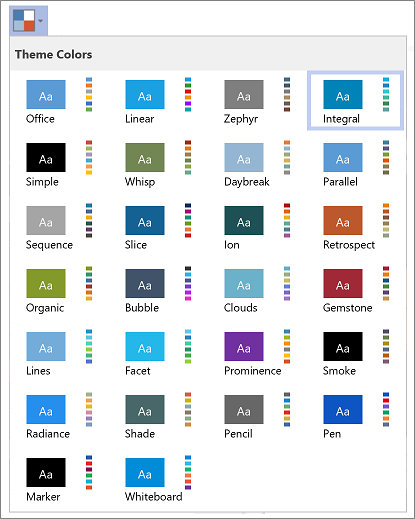
Visio 中的主題是一組顏色和效果,你可以用一次點擊套用到繪畫上。 主題是讓你的畫作呈現專業設計風格的快速方法。
你可以透過套用主題,一次改變所有形狀的顏色 (或) 某些形狀。
套用佈景主題
- 在 「設計 」標籤的 主題 群組中,點擊 「更多 」箭頭「
 。
。 - 將滑鼠指標放在主題上,可以看到繪圖頁面的預覽。
- 點擊主題來套用。
點擊主題會根據選項設定,套用到目前頁面或繪圖中的所有頁面。 要更改設定,請右鍵點擊主題,然後點選 「套用到目前頁面 」或 「套用到所有頁面」。
快速建議:
- 要從所有形狀中移除目前主題,請在 設計 標籤的 主題 群組中點選 「無主題」。
- 要從選取的形狀中移除主題,請在 主頁 標籤的 形狀樣式 群組中點擊 「移除主題」。
- 部分主題曲還包含背景色。 要套用主題的新背景色,在 設計 標籤的 背景 群組中 ,點選 背景並選擇你想要的背景。
- 如果你不想在列印時出現主題背景色,請點選 「檔案>列印>」列印所有頁面 (,或是 設定) 中的第一個按鈕,然後點 選「無背景」。
- 套用主題後,該主題會套用到你加入繪圖的任何形狀上。 要暫時停用此功能,請在 主題 群組中點擊 「更多 ,然後清除 「套用主題到新形狀 」的選項。
防止主題影響形狀
你可能不希望每個形狀都套用主題。 舉例來說,如果你的畫中有交通標誌,你大概不希望在套用主題時,其填充顏色或圖案改變。
為了防止主題套用到特定形狀,你可以選擇不允許該形狀的主題,或是保護該形狀免受主題顏色或主題效果的影響。
防止主題套用到形狀上
- 選取圖形。
- 在 主頁 標籤的 形狀樣式 群組中,點選 更多 ,然後清除 「允許主題」 的勾選框。
使用不會隨主題改變的文字、線條或填充顏色
選取圖形。
執行下列其中一個動作:
- 在主頁分頁的形狀樣式群組中,點選填充或線條,然後在 Standard Colors 中選擇其中一種顏色。
- 在 Home 標籤的字型群組中,點選「字體顏色
 」按鈕,然後在 Standard Colors 中選擇其中一種顏色。