使用跨職能流程圖顯示業務流程與功能單位之間的關係, (如負責該流程) 部門。
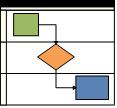
流程圖中的泳道代表功能單位,如部門或職位。 每個代表步驟的形狀會放置在負責該步驟的功能單元的泳道中。
注意
如果你使用 Visio 網頁版,請注意 Visio 方案 1 中有跨功能流程圖,但在 Microsoft 365 的 Visio 中則無法使用。
- 啟動 Visio。
- 在 分類 列表中,點擊 流程圖。
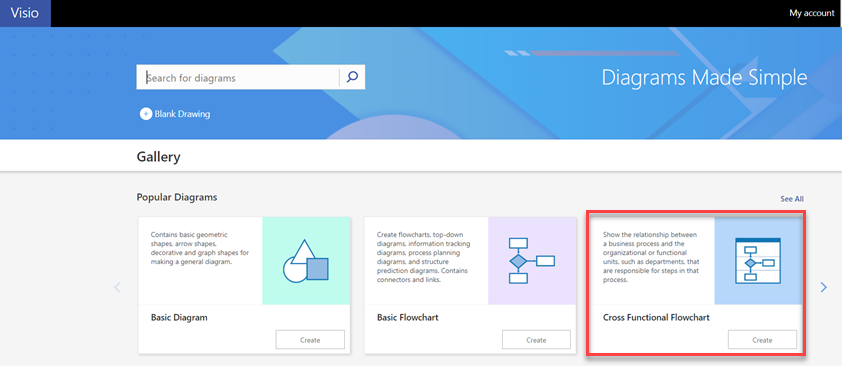
- 點擊 跨職能流程圖 範本,然後點 選建立。
- 若有提示 ,選擇游泳 道方向的水平或 垂直 ,並點擊 確定。 你可以在 跨功能流程圖 標籤中更改方向。
模板開啟時,頁面上已經有泳道。
注意
你也可以利用資料視覺化圖,從 Excel 資料自動建立跨功能流程圖。 如需詳細資訊,請參閱建立資料視覺化工具圖表 (機器翻譯)。
新增泳道
有幾種方法可以將泳道加入你的圖表中:
- 右鍵點擊游泳道標題,然後在快捷選單中點選「 Swimlane」 或「 Insert 'Swimlane' After 。
- 將指示器指向其中一條泳道的角落。 點擊出現的小「 插入「游泳道」形狀 箭頭。
- 在 跨功能流程圖 標籤中, 插入群組中 ,點擊 游泳道。 游泳道會在所選泳道之後加入,若未選擇泳道則在結束時加入。
- 從 跨功能流程圖 形狀模板中,拖曳一個泳道形狀,放置到你想要出現的位置。
更改文本
- 要標示圖表和泳道,請點選包含佔位文字的形狀,然後輸入標籤。
- 要重新定位標籤,請在工具群組的「主頁」標籤中,點擊文字區塊工具,點擊標籤,然後拖曳到新位置。
- 要更改標籤文字的方向,請點選「 跨功能流程圖 」標籤,然後在 設計 群組中點選「 旋轉車道標籤」。
組織與分組形狀
- 要標示流程的各個階段,請使用跨功能流程圖形狀模板中的分隔線。 在泳道上放置一個,標記 (從里程碑1移動到里程碑2) 。 要更改標籤,請在選擇相位時輸入。
- 用容器來加一個邊框,包圍著相關形狀的群組。 先選擇你想分組的形狀,然後在 「插入 」標籤的 「圖表零件 」群組中,點選 容器 ,從畫廊中選擇一個。
重新安排泳道
- 在 [常用] 索引標籤的 [工具] 群組中,按一下 [指標工具]。
- 點擊你想移動的泳道標題,這樣游泳道就被選中了。
指標應該會顯示移動圖示。 - 拖曳泳道,然後放到你想要的位置。
被泳道包圍的形狀會隨之移動。 要檢查形狀是否被包含,而非僅停留在泳道下方,請選擇該形狀。 如果形狀被限制,泳道會發出輕微的高光。 如果一個形狀沒有被包含,但你希望它被包含,稍微移動它一點,游泳道就會辨識它。
刪除泳道
- 點選你想刪除的泳道標題,然後按下刪除。 游泳道中所有形狀也會被刪除。