
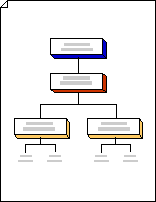
使用 方塊圖 範本,您可以使用樹狀形狀來表示階層結構,例如家譜樹或比賽計畫。
注意
在遵循這些步驟前,請確認 AutoConnect 已啟用。 在視覺輔助群組的檢視標籤中,應勾選 AutoConnect 勾選框。
選擇「新>>範本檔案>」,然後開啟方塊圖。
從 方塊 和 方塊升起 模板中,將方塊形狀拖曳到繪圖頁面,以表示樹狀結構中的階段。
要將文字加入形狀,選取該形狀,然後輸入。
透過連接這些形狀來表示方塊間的關係:
將樣板圖形拖曳至繪圖頁面,然後放在另一個圖形附近。
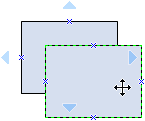
一邊按住滑鼠按鈕,一邊將滑鼠指標移到藍色三角形上。 三角形隨即會變成深藍色。
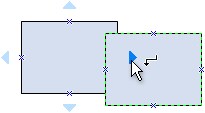
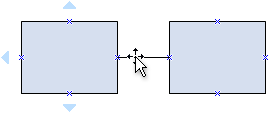
放開滑鼠按鈕。 圖形會置於繪圖頁面上方,且連接器會新增並黏附至這兩個圖形。
秘訣
要反轉連接器箭頭的方向,請參見 編輯連接器線條、箭頭或點。
使用樹狀形狀來表示樹狀圖中的階層階段:
- 從 方塊中,拖曳一個樹形到繪圖頁面。 如果你想要兩條分支,就用 雙樹 形狀。 如果你想要兩個或以上的分支,可以使用 多樹 形狀。
- 將端
 拖曳到方塊形狀上的連接點。 端點被膠合時會變紅。
 - 在樹狀上拖曳控制
 ,以建立更多分支或改變分支長度或位置。
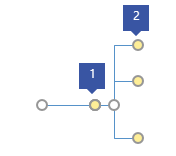
1 將主幹上的控制柄向右拖曳以產生更多分支。
2 將分支末端的控制柄水平或垂直拖曳以改變位置。