
你可以建立 UML 類別圖,以靜態呈現系統類別、屬性與方法,以及物件間的關係。 它提供應用程式的概覽。
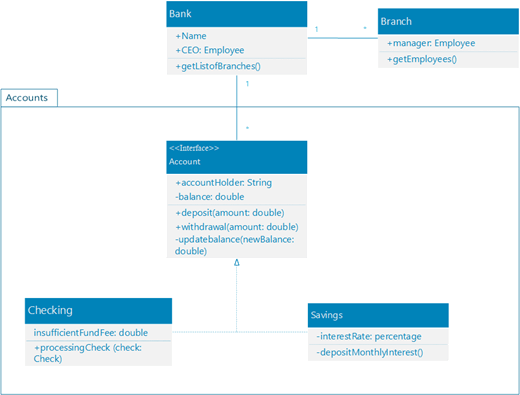
當你開始新的類別圖時,會出現 UML 類別 模板,並附帶符合 UML 2.5 標準的形狀。
(Visio 的專業版支援 UML 類別圖與模板,但 Standard 版則沒有 )
- 啟動 Visio。 或者如果你已經開啟檔案,點選「新檔案>」。
- 在搜尋框中輸入
UML class。 - 選擇 UML 類別 圖。
- 在對話框中,選擇空白範本或三個起始圖中的一個。 (選擇每個單位時右側會顯示說明。) 然後選擇公 制單位 或 美制單位。
- 選取 [建立]。
- 圖解展開。 你應該會看到圖旁邊的 Shapes 視窗。 如果沒看到,請到 「檢視>工作窗 格」 確認「形狀 」被選取。 如果還是看不到,請點擊左側的 「展開形狀視窗 」按鈕。
- 在 「檢視 」標籤中,請確認「 連線點 」旁的勾選框。 這個選項會在開始連接形狀時顯示連接點。
- 現在,將你想包含在圖表中的形狀從 Shapes 視窗拖曳到頁面。 要重新命名文字標籤,請雙擊標籤。
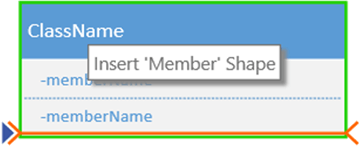
- 若要將更多成員加入類別、列舉或介面形狀,請將成員形狀從形狀面板拖曳到相應的形狀。 你也可以透過右鍵點擊現有成員並選擇插入成員的選項來新增會員。
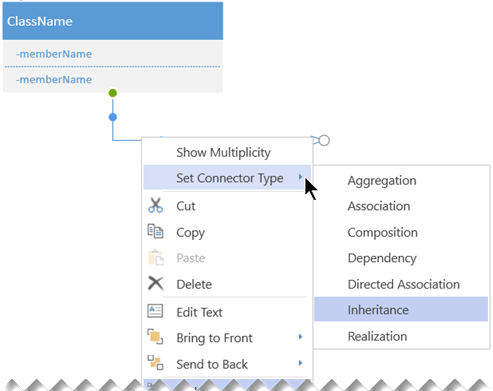
- 用 UML 連接器連接兩個形狀,以表示它們之間的關係。 要更改關係類型,請右鍵點擊連接器。 從 集合連接器類型 選單中選擇所需的關係。
- 若要調整類別、枚舉或介面形狀,請點擊形狀標頭選取,然後將形狀右邊緣的黃色控制點 (向左或向右移動,) 以減少或增加形狀的寬度。
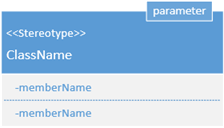
- 在你的類別形狀中加入參數和刻板類型欄位,方法是選擇該形狀,右鍵點擊後從彈出選單中選擇對應選項。
製作類別圖的技巧
- 辨識每個元素及其關係。
- 清楚指出每個類別的職責。
- 不要在圖中加入不必要的性質,以免讓圖表變得太複雜。
類別符號
| 符號 | 意義 |
|---|---|
| - | 屬性或操作是私有的。 |
| + | 屬性或操作是公開的。 |