
使用 零件與組裝圖 範本繪製以下圖稿:
|

|
|
|---|---|---|
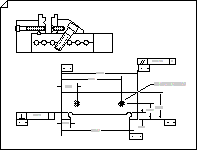
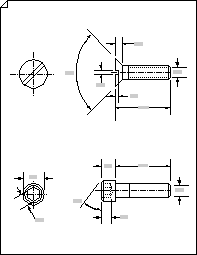
| 組裝圖 | 焊接圖紙 | 緊固件與彈簧 |
開啟 Visio。
從位於工程類別的零件與組裝圖範本中建立新圖。
此繪圖類型以橫向方向開啟縮放繪圖頁面, 。 你可以隨時更改頁面、尺和格子設定。
從 繪圖工具 Shape 中拖曳形狀到繪圖頁面,以繪製物件輪廓。 例如,畫出一個帶有 圓形切 線和 弧切 線形狀的帶狀系統,並用 圓角矩形 來代表坦克或船隻。
使用圓形切線和弧線切線形狀從 繪圖工具形狀中,將 圓形切線 或 弧線切 線形狀拖曳到繪圖頁面。
注意
利用這些形狀繪製帶狀系統,如圖所示。
要調整圓形大小或改變弧線半徑,拖動控制把手。
要改變切線的長度,可以拖曳端點。
繪製帶狀系統時,將一個形狀的端點黏合到另一個形狀的端點上。
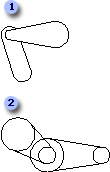
拉帶系統使用弧 切 線形狀 (1) ,圓形 切線 形狀 (2) 。
使用圓角矩形
從 繪圖工具形狀中,將 圓角矩形 拖曳到繪圖頁面。
注意
使用 圓角矩形 來表示水槽或容器,如圖所示。
要改變兩端的圓度,拖動控制把手。
要調整矩形大小,拖曳選取柄。

用 圓形矩形 及其他繪圖工具製作的閥門罐。
將 緊固件1、 緊固件2和 彈簧與軸承 的形狀拖曳到繪圖頁面上。 你可以輸入這些形狀的資料。
輸入形狀資料- 右鍵點選該形狀,選擇 Shape>Shape Data。
- 在 形狀資料 面板中,點擊每個資料欄位並輸入或選擇一個值。
透過從 尺寸工程 拖曳形狀到圖紙上,為你的圖紙添加尺寸。
新增基準特徵符號與特徵控制框架。
新增基準特徵符號- 從 幾何尺寸與公差中,將其中一個基準圖形拖曳到繪圖頁面上。
- 要更改基準形狀中的文字,雙擊該形狀,選擇你想替換的文字,然後輸入。
建立特徵控制框架
從 幾何尺寸與公差中,將其中一個基準框架形狀拖曳到繪圖頁面上。
透過雙擊基準框架形狀開啟群組視窗。
注意
必要時,鋪上瓷磚讓窗戶能看清形狀。
從 幾何尺寸與公差中,將幾何特徵符號(如 平坦性)拖入基准框架形狀的最左側框中,在群組視窗中。
要更改基準框架形狀中的文字,雙擊該形狀,選擇你想替換的文字,然後輸入。
關閉群組視窗可返回繪圖頁面。
在你的圖紙上加入焊接符號。
建立焊接符號從焊接 符號中,將其中一個箭頭形狀拖曳到繪圖頁面。
將箭頭形狀擺在箭頭 (導線) 指向焊縫處的位置。透過以下一項或兩項操作來設定箭頭形狀:
- 透過右鍵點擊箭頭形狀並選擇 「顯示全方位圓圈」來加入一個焊接全圓符號。
- 透過右鍵點擊箭頭形狀並選擇 「顯示尾巴」,將尾巴加入參考線。
雙擊箭頭形狀,開啟箭頭形狀群組視窗。
注意
必要時,鋪上瓷磚讓窗戶能看清形狀。
從焊接 符號中,將焊接符號拖曳到群組視窗的箭頭形狀上。 在 插入 標籤上使用 (的註解標註,然後點擊) 標註 。
把符號和註解符號黏在群組視窗的導覽上,這樣即使你調整箭頭大小,符號也能保持正確位置。要更改焊接符號形狀或註解的文字,雙擊該形狀,選擇你想替換的文字,然後輸入。
要回到繪圖頁面,請關閉群組視窗。