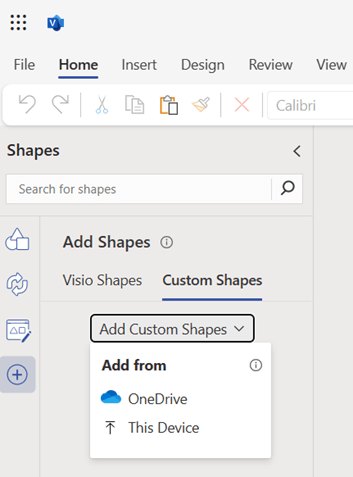
您可以建立新的樣板,保存經常使用且想要快速找到的圖形。 建立新的樣板之後,即可儲存以供稍後重複使用或與其他人共用。
建立新的自訂樣板
- 按一下 [圖形] 視窗中的 [其他圖形],然後按一下 [開新樣板]。
- 在 [圖形] 視窗中,以滑鼠右鍵按一下新樣版的標題列,然後按一下 [另存新檔]。
- 輸入樣板的名稱,然後按一下 [儲存]。
預設情況下,自訂模板會儲存在你的 「我的形狀」 資料夾中。
若要在其他繪圖中開啟新的自訂樣板,請按一下 [圖形] 視窗中的 [其他圖形],指向 [我的圖形],然後按一下樣板名稱。
新增圖形至自訂樣板
如果模板標題欄有圖示,  (星號) ,你可以透過新增、刪除和修改形狀來編輯模板。
- 開啟要新增圖形的自訂樣板。
- 如果模板標題列沒有顯示圖示, (星號) ,右鍵點擊模板標題欄並點擊 編輯模板。
- 將圖形從其他樣板或繪圖頁面拖曳到自訂樣板上。 新的主圖形即會新增至樣板。
- 若要編輯主圖形名稱,請以滑鼠右鍵按一下圖形,然後按一下 [重新命名主圖形]。
- 輸入主形狀的名稱並按下 Enter。
儲存自訂樣板
- 若要儲存樣板的變更,請以滑鼠右鍵按一下樣板標題列,然後按一下 [儲存]。
- 若要以新的名稱儲存樣板複本,請以滑鼠右鍵按一下樣板標題列,然後按一下 [另存新檔],並輸入新樣板的名稱,再按一下 [儲存]。
預設情況下,自訂模板會儲存在你的 「我的形狀」 資料夾中。
根據現有樣板建立新的樣板
您無法編輯 Visio 隨附的任何內建樣板,但是可以複製樣板並修改您的複本。
- 開啟要複製的樣板。
- 以滑鼠右鍵按一下樣板的標題列,然後按一下 [另存新檔]。
- 輸入新自訂樣板的名稱,然後按一下 [儲存]。 新的自訂樣板即會出現在 [圖形] 視窗中。
- 對樣板進行任何想要的變更。
- 若要儲存變更,請以滑鼠右鍵按一下樣板標題列,然後按一下 [儲存]。
共用自訂樣板
自訂模板會以副檔名 .vssx 儲存在你的 My Shapes 資料夾中。 取得您提供之樣板檔案的使用者可以在他們自己的 Visio 圖表中開啟樣板,只要有此樣板格式相容的 Visio 版本即可。 建議他們將檔案儲存在自己的 [我的圖形] 資料夾中。 如此一來,他們只要按一下 [其他圖形],指向 [我的圖形],然後按一下樣板名稱,即可輕鬆地開啟在 [圖形] 視窗中的新樣板。