使用這些程序來設定圖形、文字框或繪圖頁面的文字格式。
將文字格式化為單一形狀
雙擊你想編輯的文字。
使用文字工具  ,請執行以下其中一項:
- 點擊你想要格式化的文字。 這會將任何格式變更套用到你點擊的整個文字區塊。
- 標示你想要格式化的特定文字區塊。 這只會對你標示的文字進行格式變更。
請使用 主頁 分頁的文字格式指令,在 字體 群組或 段落 群組中使用。 欲查看更多選項與進階選項,請點擊對話框啟動器  以開啟 文字 對話框。
點擊頁面上的空白區域或按 Esc 鍵完成。
將所有文字格式化成多種形狀
你可以選擇多個形狀,然後在所有形狀中格式化所有文字。
- 要格式化特定形狀,首先按住 CTRL 鍵同時點擊它們來選取。
- 要格式化所有形狀,按 CTRL+A 選取全部形狀。
選好想要的形狀後,使用 主 頁分頁 () 字體 群組或 段落 群組的指令來調整文字。 完成後,按下 ESC 或點擊頁面上的空白區域。
對所有形狀的使用套用文字格式
如果你想讓某個形狀每次使用時都保持相同的文字格式,建立一個主圖形可能比較簡單。
在頁面上建立一個形狀,每次都套用你想要的文字格式。
打開一個新的模板、你的 收藏模板 ,或是你自己創建的自訂模板。
- 要開啟新模板,請在 形狀 視窗中指向 「更多形狀」,然後點選 「新模板」。
- 要開啟自訂模板,在 Shapes 視窗中,指向 「更多形狀」,點選 「我的形狀」,然後點選你想要的模板名稱。
如果樣板不可編輯,請以滑鼠右鍵按一下樣板標題列,然後按一下 [編輯樣板]。 模板標題欄中的圖示會變成星號 (*) ,表示模板可編輯。
以滑鼠右鍵按一下樣板視窗,然後按一下 [新增主圖形]。
使用指標工具,將你想重複使用的形狀拖曳到模板視窗,建立主圖形。
如果你想對新的主形狀做更多修改,在模板視窗裡,右鍵點選主圖形,點 選編輯母版,然後點選 編輯主圖形。
要使用新的主圖形,從模板視窗拖曳到你的繪圖上。 你可以根據需要編輯文字,文字格式也會相同。
為圖形中的文字設定格式
開啟您要編輯的圖表。
按兩下包含您要設定格式之文字的圖形。
根據預設,系統會選取全部的文字。 若要設定部分文字的格式,請僅選取您要設定格式的部分文字。
選取 [常用],然後執行下列操作:
- 要更改字型,請從字型名稱或字型大小中選擇字
 。
。
- 要選取,請選擇粗體、斜體,或底線粗體
 。
。
- 要更改顏色,請選擇字型顏色 字
 。 (你可以在那裡選擇標準或主題色,或選擇 「更多顏色 」來定義自訂顏色 )
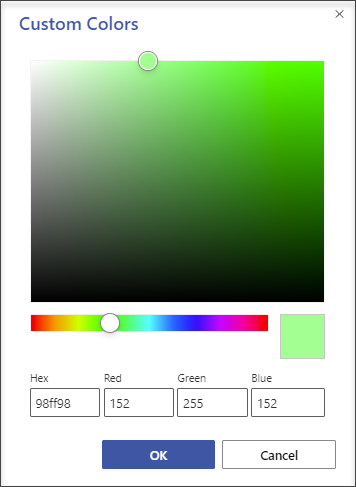
- 要將文字對齊左右、中間和右,請選擇 「對齊文字
 。
。
- 要增加或減少文字大小,請選擇「增加字型大小
 或「縮小字型大小
若要停止設定格式,請在圖形外按一下或按 Esc。
將所有文字格式化成多種形狀
你可以選擇多個形狀,然後在所有形狀中格式化所有文字。
- 要格式化特定形狀,首先按住 CTRL 鍵同時點擊它們來選取。
- 要格式化所有形狀,按 CTRL+A 選取全部形狀。
選好想要的形狀後,使用 主 頁分頁 () 字體 群組或 段落 群組的指令來調整文字。 完成後,按下 ESC 或點擊頁面上的空白區域。
新增文字方塊並設定格式
您可以使用文字方塊來新增標題、註解、圖例、註腳等等,藉此詳細說明圖表。 您可以依照編輯圖形中文字的相同方法,來編輯文字方塊中的文字。 文字方塊是一種圖形,因此您可以選取、移動、調整大小、旋轉和刪除文字方塊。
開啟您要編輯的圖表。
選擇首頁>文字框 文字 。
。
將指標置於圖中空白區域,使其變成十字準星 (精確選擇)  。
。
將指標拖曳到您要的矩形圖形中。 文字方塊會隨即開啟,以供您編輯文字。
選取 [常用],然後執行下列操作:
- 要更改字型,請從字型名稱或字型大小中選擇字。
- 要選取重點,請選擇粗體、斜體,或底線粗體。
- 要更改顏色,請選擇字型顏色 字 。 (你可以在那裡選擇標準或主題色,或選擇 「更多顏色 」來定義自訂顏色 )
- 要將文字對齊左右、中間和右,請選擇 「對齊文字 。
- 要增加或減少文字大小,請選擇「增加字型大小或「縮小字型大小
若要停止設定格式,請在文字方塊外按一下或按 Esc。
秘訣
要找到空白文字框,請在圖中移動指標直到變成指南針 () 指南 然後點擊選取該文字框。 選取文字框後,你可以將其拖曳到新位置。
另請參閱
新增、編輯、移動或旋轉 Visio 中的文字
