
Visio 不包含在 Microsoft 365 套件中。 它以獨立應用程式形式販售。 如果你還沒有 Visio,可以現在買或試試看。 請從這裡開始:
你用的是哪個版本的 Visio?
在繼續之前,你應該知道你將使用的 Visio 版本是桌面版還是網頁版。 只有部分 Visio 版本包含傳統型應用程式。
- 如果你有 Visio 方案 2 或非訂閱版本,如 Visio 專業版或 Visio 標準版 2024、2021 或 2019,都可以安裝並使用桌面應用程式。
- 如果你有 Visio 方案 1,唯一能存取 Visio 的方式就是透過網頁版應用程式。 要了解如何以此方式存取 Visio,請選擇下方 的網頁 標籤。
秘訣
如果你在工作或學校使用 Visio,且不確定自己是 Visio 方案 1 還是 Visio 方案 2,請向你的 IT 管理員確認。
秘訣
如果您是小企業主,想了解更多如何設定 Microsoft 365 的資訊,請造訪 小型企業協助 & 學習。
根據你的版本,請選擇下方正確的分頁 (Windows 或網頁) ,以了解你想如何存取 Visio。
安裝 Visio (Visio 方案 2 或Visio 專業版)
以下是安裝隨 Visio 方案 2 附贈的桌面應用程式,以及非訂閱版 Visio 專業版或 Visio 標準版 2024、2021、2019 或 2016 的步驟。 如果你有 Visio 方案 1,請參考網頁標籤下的步驟。
步驟 1:將 Visio 與您的帳戶相關聯
要安裝 Visio,必須與你的 Microsoft 帳號、工作或學校帳號綁定授權。 你用哪個帳號取決於你使用的 Visio 版本。
Visio 專業版 (或Standard)
非訂閱版本

兌換產品金鑰
沒收到嗎?
如果你的產品金鑰已經綁定到你的 Microsoft 帳戶,請跳到 步驟 2。
- 去 office.com/setup。
- 使用現有或新的 Microsoft 帳戶登入,並輸入您的產品金鑰。
一旦 Visio 與你的 Microsoft 帳號綁定,你就不再需要產品金鑰。 它會一直綁定在你的帳號上,你可以重新下載 App 或從 account.microsoft.com 管理你的授權。
Visio 方案 2
訂閱版
你的工作或學校帳號應該已經有 Visio 方案 2 的授權。 繼續往下走到 第二步。
如果您無法完成步驟 2,請與您的 IT 系統管理員連絡,以為您指派 Visio 方案 2 授權。
注意
如果你是負責授權分配的 Microsoft 365 管理員,請參閱「 授權分配給使用者 」以及 Visio 的部署指南。
步驟 2:登入以下載 Visio
在你開始之前 確保你的電腦符合 系統需求。
你用哪個帳號登入,取決於你使用的 Visio 版本。 請遵循您的版本的步驟。
Visio 專業版 (或Standard)
非訂閱版本
- 進入 microsoft365.com ,如果你還沒登入,請選擇 登入。
- 使用與您 Visio 買斷型購買版本關聯的 Microsoft 帳戶登入。
注意
如果你已經用工作或學校帳號登入 microsoft365.com ,你需要先登出該帳號,然後再用Microsoft帳號登入,或在工作列右鍵點擊瀏覽器,開始私人或無痕瀏覽會話。
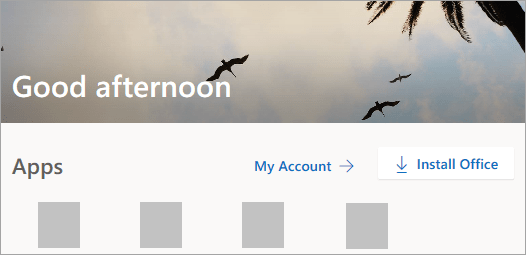
忘記您的帳戶詳細資料? 請參閱我忘記與 Office 搭配使用的帳戶。 3. 從 Microsoft 365 首頁選擇 安裝 Office。
- 在 account.microsoft.com 入口網站,從標頭選擇訂閱。
- 找出您想要安裝的 Visio 版本,然後選取 [安裝]。 如果您擁有多個 Microsoft 365 產品,可能需要瀏覽與此 Microsoft 帳戶相關的產品清單。
秘訣
若要安裝其他語言的 Visio 或安裝 64 位元版本,請選其他選項連接。 選擇您想要的語言和位元版本,然後選取安裝。
Visio 方案 2
訂閱版
- 進入 microsoft365.com ,如果你還沒登入,請選擇 登入。
- 使用與此 Visio 版本相關聯的公司或學校帳戶登入。
注意
如果您已使用 Microsoft 帳戶登入,必須先登出,然後使用您在公司或學校搭配訂閱使用的帳戶登入,或在工作列的瀏覽器上按一下滑鼠右鍵,以啟動 InPrivate 或無痕瀏覽器工作階段。
忘記您的帳戶詳細資料? 請參閱我忘記與 Office 搭配使用的帳戶。 3. 從 Microsoft 365 首頁選擇 安裝應用程式。 (或者,你可能需要從左側導覽窗格選擇 應用程式 ,然後選擇 安裝應用程式 )

- 從應用程式下拉選單選擇 Visio 。
秘訣
如果 Visio 沒有被列出,很可能代表你沒有執照。 聯絡你的行政人員,要求指派一位給你。
- 選擇你的語言。
- 選取 [安裝]。
Visio 現在應該會開始下載。 依照步驟 3:安裝 Visio 中的提示來完成安裝。
步驟 3:安裝 Visio
- 根據你的瀏覽器,選擇在 Edge 或 Chrome) 中 開啟 (。 或者去 OfficeSetup.exe 下載的地點打開。
如果您看到使用者帳戶控制的提示顯示是否允許此應用程式變更您的裝置?選取是。
開始安裝。
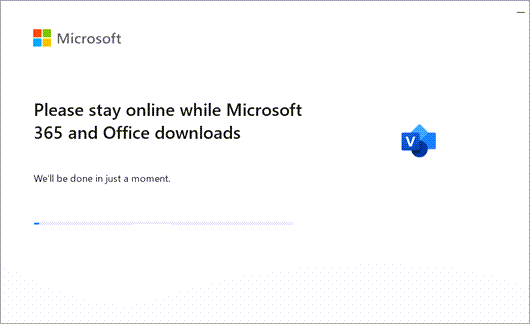
- 當你看到「你準備好了!」這句話時,安裝就完成了。
- 請選取 [關閉]。
我沒有一次性購買 Visio 的產品金鑰
如果您透過下列其中一個管道取得 Visio 專業版或標準版,則可能沒有產品金鑰或相關聯的帳戶。 若要安裝您的 Visio 版本,請參閱下列步驟。
- Microsoft HUP:您透過公司 HUP 福利購買 Visio 用於個人使用,並擁有產品金鑰,請參閱 透過 HUP 安裝 Office (這些步驟適用於所有透過 HUP 購買的獨立 Microsoft 365 產品 )
- 大量授權版本:IT 部門往往會使用不同方式來為其組織安裝大量授權版 Visio。 請連絡您的 IT 部門尋求協助。
- 第三方銷售商:您是透過第三方購買 Visio,且您有產品金鑰的相關問題。